Vores vidensbase er ny. Indholdet kan indeholde unøjagtigheder. Kontakt os ved spørgsmål.
Introduktion
Er tilbuddets forkalkulation delt op i flere kalkulationer, kan hver kalkulation blive sit eget underprojekt, når du accepterer tilbuddet. Så får projektet en opdeling fra start, og medarbejderne kan registrere på den rigtige del af opgaven. Funktionen kræver, at I bruger underprojekter.
1. Det sker, når du opretter underprojekter
Opret underprojekter
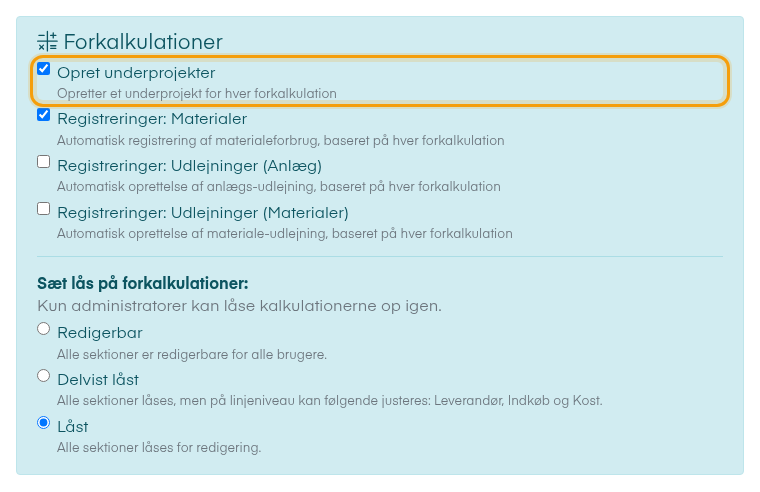
Afkrydsningsfeltet findes i boksen Forkalkulationer, når du accepterer tilbuddet. Der oprettes ét hovedprojekt ud fra tilbuddet og et underprojekt for hver kalkulation, der ikke allerede er accepteret.
Eksempel: Et tilbud med kalkulationerne "Nedrivning" og "Malerarbejde" giver et hovedprojekt med to underprojekter med de samme navne.
Det får underprojektet
- Kalkulationens titel som navn.
- Samme kunde og adresse som hovedprojektet.
- Start- og slutdato samt beskrivelse fra acceptarket.
- Kalkulationens afdeling, eller hovedprojektets afdeling, hvis kalkulationen ikke har en.
- De filer, du har valgt under Filer.
Registreringer følger med
Vælger du også Registreringer: Materialer, bliver materialerne fra hver kalkulation registreret på det tilhørende underprojekt.
Accepterede kalkulationer
I trinnet Forkalkulation får hver accepteret kalkulation et flueben og et link til underprojektet (Gå til underprojekt).
2. Sådan opretter du underprojekter
1. Del forkalkulationen op
Opret en kalkulation for hver del af opgaven under Forkalkulation, og giv dem sigende titler.
2. Accepter tilbuddet
Gå til Tilbud og klik på ikonet Acceptér tilbud ud for tilbuddet.
3. Udfyld projektdata
Kontroller Titel, Kunde, Adresse, datoer og Beskrivelse.
4. Vælg Opret underprojekter
Sæt flueben i Opret underprojekter i boksen Forkalkulationer.
5. Accepter
Klik Acceptér tilbud.
3. Næste trin
Vil du have timerne fra forkalkulationen ind i planlægningen, så læs Tilføj til planlægning.
4. Ofte stillede spørgsmål
Hvorfor ser jeg ikke Opret underprojekter?
- Underprojekter er et tilvalg. Kontakt support, hvis I vil have det aktiveret.
Kan jeg lave et underprojekt af en kalkulation, jeg tilføjer senere?
- Ja. Åbn trinnet Forkalkulation på det igangværende tilbud og klik på håndtrykket ved kalkulationen. Sæt flueben i Ja, skab et nyt underprojekt, og klik Acceptér forkalkulation.
Kan jeg vælge, at kun nogle kalkulationer bliver til underprojekter?
- Ikke i selve acceptarket, for her bliver alle kalkulationer, der ikke er accepteret, til underprojekter. Accepter i stedet tilbuddet uden Opret underprojekter, og opret derefter de underprojekter, du vil have, én ad gangen med håndtrykket i trinnet Forkalkulation.
Kan jeg ændre navnet på et underprojekt bagefter?
- Ja. Åbn underprojektet og ret titlen under stamdata.
Funktionen i Mobilplan
Læs om tilbudsmodulet i Mobilplan
Se hvad funktionen kan, og prøv Mobilplan gratis i 14 dage.
Har du brug for hjælp?
Vores konsulenter står klar til at guide dig videre.