Vores vidensbase er ny. Indholdet kan indeholde unøjagtigheder. Kontakt os ved spørgsmål.
Introduktion
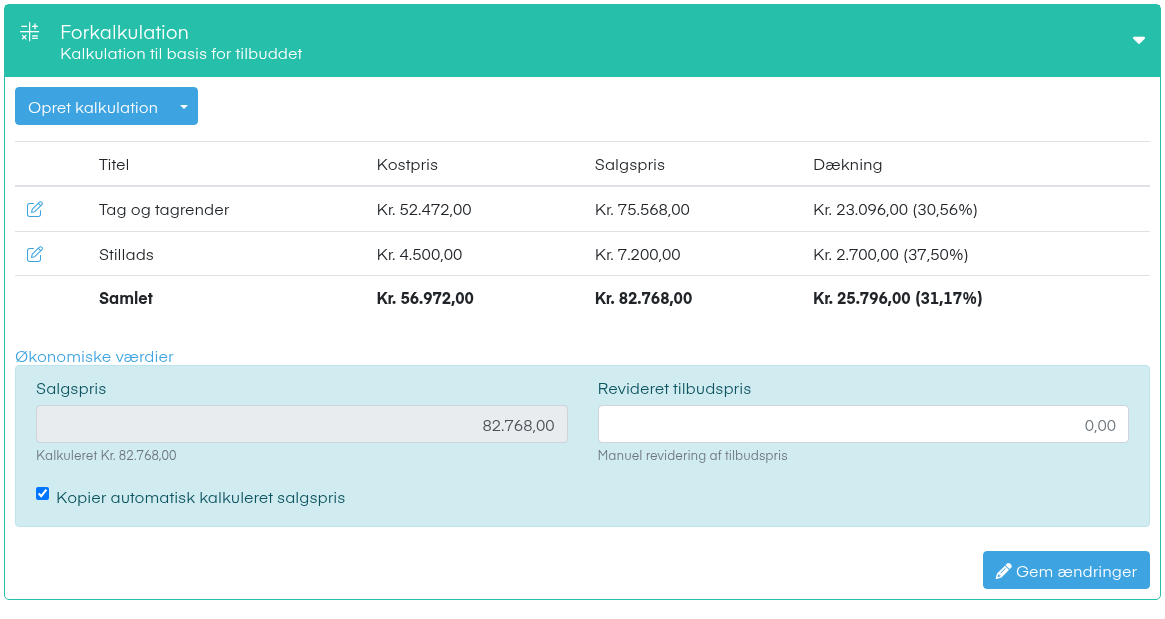
Nederst i trinnet Forkalkulation finder du boksen Økonomiske værdier med tilbuddets pris. Her kan du vælge, at salgsprisen automatisk skal kopieres fra kalkulationerne. Så passer tilbudsprisen altid med forkalkulationen, også når du retter i den.
1. Felter i økonomiske værdier
Salgspris
Tilbuddets salgspris. Under feltet står Kalkuleret med summen af alle kalkulationer. Klik brug kalkulation for at hente beløbet ind i feltet én gang.
Revideret tilbudspris
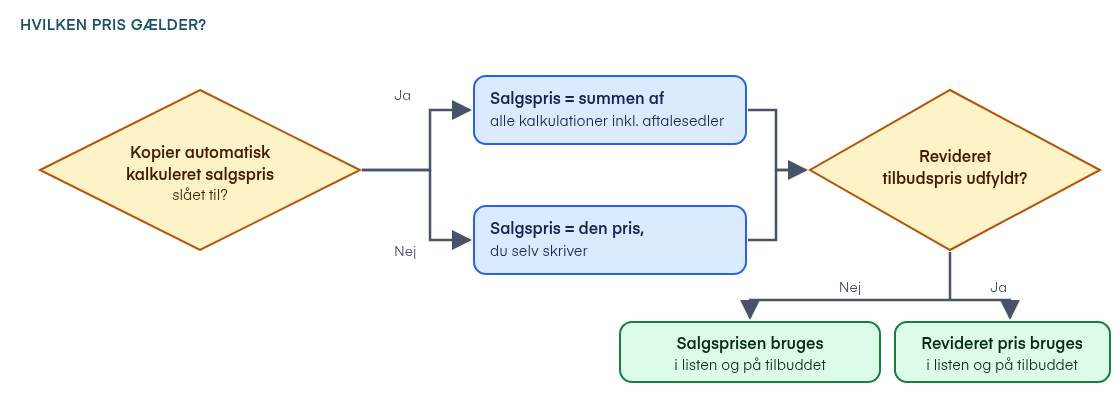
Bruges til en manuel revidering af prisen, fx hvis du giver en rabat eller runder af. Er feltet udfyldt, er det denne pris, der vises som tilbudspris i listen og på det genererede tilbud.
Kopier automatisk kalkuleret salgspris
Når afkrydsningen er slået til, sættes Salgspris automatisk til summen af kalkulationerne, og feltet kan ikke rettes. Prisen opdateres, hver gang du gemmer eller flytter en kalkulation.
Bemærk: Summen tæller alle kalkulationer på tilbuddet med, også aftalesedler.
Eksempel:
- Nedrivning: 50.000 kr.
- El-installation: 80.000 kr.
- Salgspris: 130.000 kr.
2. Sådan bruger du automatisk prisberegning
1. Åbn forkalkulationen
Gå til Tilbud, åbn tilbuddet og vælg trinnet Forkalkulation.
2. Slå automatikken til
Sæt flueben i Kopier automatisk kalkuleret salgspris under Økonomiske værdier.
3. Gem
Klik Gem ændringer. Salgsprisen er nu lig med summen af kalkulationerne.
4. Juster prisen (valgfrit)
Skal kunden have en anden pris, så skriv den i Revideret tilbudspris.
3. Næste trin
Skal du lave ekstraarbejde med sin egen økonomi, så læs videre om Aftalesedler.
4. Ofte stillede spørgsmål
Hvorfor kan jeg ikke skrive i feltet Salgspris?
- Afkrydsningen Kopier automatisk kalkuleret salgspris er slået til. Fjern fluebenet for at skrive prisen selv.
Hvad sker der, hvis jeg slår automatikken fra?
- Salgsprisen bliver stående med det sidste beløb. Den følger ikke længere kalkulationerne, men du kan altid hente summen igen med brug kalkulation.
Hvilken pris står på tilbuddet?
- Er Revideret tilbudspris udfyldt, bruges den. Ellers bruges Salgspris.
Hvorfor ser jeg ikke afkrydsningen?
- Den findes kun i trinnet Forkalkulation, som er et tilvalg på tilbudsmodulet. Kontakt support, hvis I vil have det aktiveret.
Funktionen i Mobilplan
Læs om tilbudsmodulet i Mobilplan
Se hvad funktionen kan, og prøv Mobilplan gratis i 14 dage.
Har du brug for hjælp?
Vores konsulenter står klar til at guide dig videre.