Vores vidensbase er ny. Indholdet kan indeholde unøjagtigheder. Kontakt os ved spørgsmål.
Introduktion
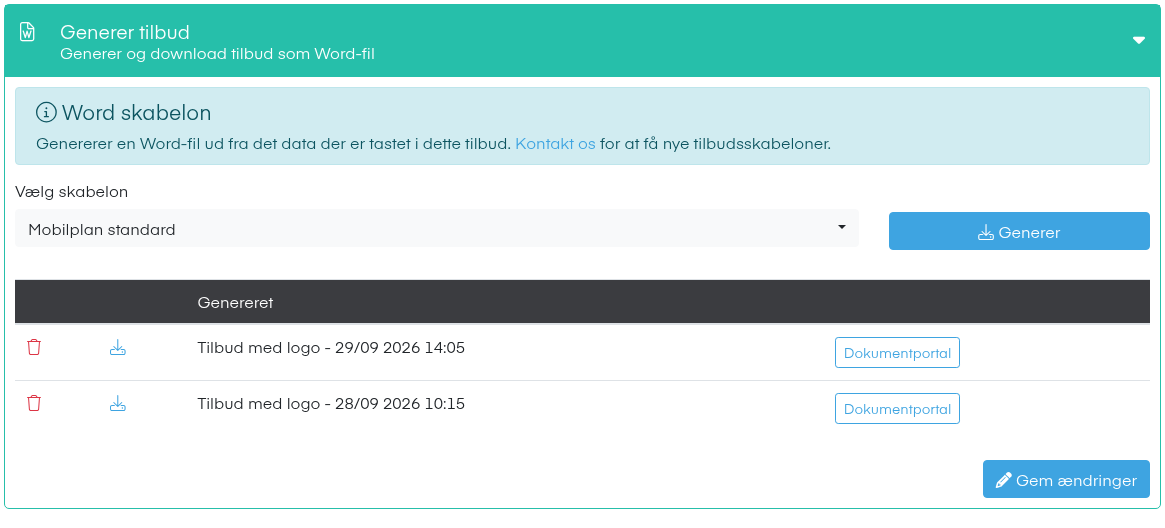
Generer tilbud er et trin under Økonomi i guiden, når du opretter eller retter et tilbud. Her laver du tilbuddet som en Word-fil ud fra de oplysninger, der er tastet ind i tilbuddet og forkalkulationen. Du kan hente filen, rette den til i Word og sende den til kunden.
1. Det ser du i Generer tilbud
Vælg skabelon
Vælg den Word-skabelon, som tilbuddet skal laves ud fra. Har I ikke fået jeres egne skabeloner, står der kun Mobilplan standard.
Generer
Laver en ny Word-fil ud fra den valgte skabelon. Når filen er klar, får du beskeden "Nyt tilbud genereret.", og filen kommer øverst i listen.
Genereret
Listen viser alle de filer, du har genereret på tilbuddet, med den nyeste øverst. Hver fil har skabelonens navn samt dato og klokkeslæt.
- Klik på download-ikonet for at hente filen.
- Klik på skraldespanden for at slette filen.
Filerne bliver også gemt under Billeder og filer på tilbuddet.
Det kommer med i filen
Hvad der står i filen, afhænger af skabelonen. Typisk er det tilbuddets titel, nummer, adresse og beskrivelse, kunden og kontaktpersonen, dit eget navn, prisen med og uden moms samt sektioner og linjer fra forkalkulationen.
Bemærk: Prisen er Revideret tilbudspris, hvis den er udfyldt. Ellers bruges Salgspris.
Dokumentportal
Bruger I Dokumentportalen, står der en Dokumentportal-knap ud for hver fil. Den åbner Dokumentportalen med filen, så du kan sende den til kunden derfra.
2. Sådan genererer du et tilbud
1. Åbn tilbuddet
Gå til Tilbud og klik på tilbuddet i listen.
2. Gå til Generer tilbud
Klik på trinnet Generer tilbud under Økonomi.
3. Vælg skabelon
Vælg en skabelon i Vælg skabelon.
4. Klik Generer
Klik Generer og vent, til filen dukker op i listen.
5. Hent og kontrollér filen
Klik på download-ikonet, og åbn filen i Word. Ret eventuelle småting, før du sender den til kunden.
3. Næste trin
Læs, hvordan I får jeres egen skabelon med logo og firmaoplysninger i Brugerdefinerede Word-skabeloner.
4. Ofte stillede spørgsmål
Hvorfor ser jeg ikke trinnet Generer tilbud?
- Trinnet vises kun, når Forkalkulation er slået til i tilbudsmodulet. Det kan også være, at du ikke har rettighed til trinnet. Kontakt support eller jeres administrator.
Kan jeg få vores eget logo og design på tilbuddet?
- Ja. Kontakt Mobilplan, så får I jeres egen tilbudsskabelon. Den vises derefter i Vælg skabelon.
Der står forkerte tal i filen. Hvad gør jeg?
- Ret prisen eller linjerne i tilbuddet og forkalkulationen, og klik Generer igen. En allerede genereret fil ændrer sig ikke.
Hvad sker der, hvis generering fejler?
- Du får beskeden "Tilbuddet kunne ikke genereres". Prøv igen, og kontakt support, hvis det bliver ved.
Kan jeg lave et dokument for én sektion?
- Ja, hvis I har fået en sektionsskabelon. Den finder du i forkalkulationen på fanen Dokumenter under Word dokumenter.
Funktionen i Mobilplan
Læs om tilbudsmodulet i Mobilplan
Se hvad funktionen kan, og prøv Mobilplan gratis i 14 dage.
Har du brug for hjælp?
Vores konsulenter står klar til at guide dig videre.