Vores vidensbase er ny. Indholdet kan indeholde unøjagtigheder. Kontakt os ved spørgsmål.
Introduktion
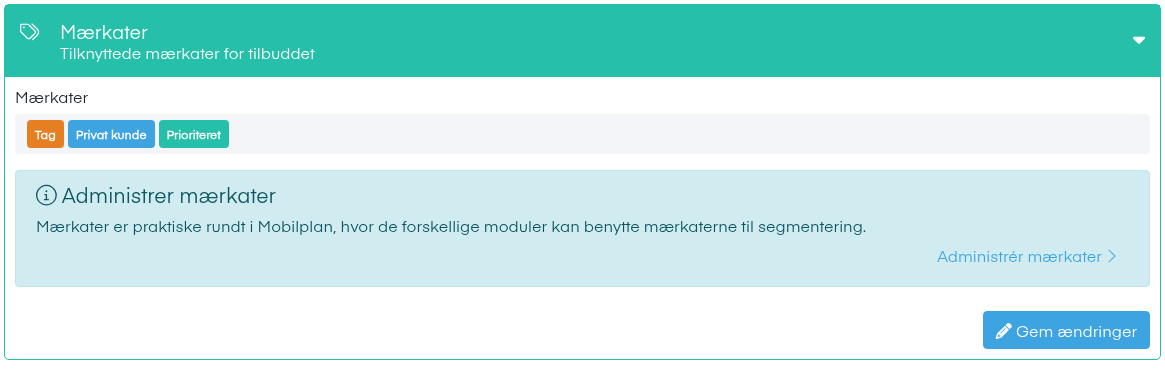
Mærkater er farvede etiketter, du kan sætte på et tilbud, fx "Tagarbejde" eller "Storkunde". Du finder dem i trinnet Mærkater på tilbuddet. Mærkaterne vises i tilbudslisten, og du kan filtrere på dem, så du hurtigt finder en bestemt type tilbud.
1. Det ser du i mærkater
Mærkater
En liste, hvor du vælger en eller flere mærkater. Du kan søge i listen. Øverst står mærkater, der kun gælder tilbud, og derunder de generelle mærkater, som kan bruges overalt i Mobilplan.
Administrer mærkater
Under feltet finder du knappen Administrér mærkater. Her kan du se alle mærkater og oprette nye med Opret nyt mærkat.
Når du opretter et mærkat
- Navn: Teksten på mærkatet.
- Tilgængelig via: Hvor mærkatet kan vælges. Vælg Tilbudsmodul for kun tilbud, eller Globalt for hele Mobilplan.
- Mærkatfarve: Farven mærkatet vises med.
Eksempel: Et mærkat "Afventer kunde" i gul, som kun er tilgængeligt via Tilbudsmodul.
2. Sådan sætter du mærkater på et tilbud
1. Åbn tilbuddet
Gå til Tilbud og åbn det tilbud, du vil sætte mærkater på.
2. Gå til mærkater
Klik på trinnet Mærkater for at folde det ud.
3. Vælg mærkater
Klik i feltet Mærkater og vælg de mærkater, der passer. Mangler der et, så klik Administrér mærkater og opret det.
4. Gem
Klik Gem ændringer. Opretter du et nyt tilbud, hedder knappen Næste.
3. Næste trin
Når du har valgt mærkater, er du klar til at fortsætte med Billeder og filer.
4. Ofte stillede spørgsmål
Hvordan finder jeg alle tilbud med et bestemt mærkat?
- Brug filteret på kolonnen Mærkat i tilbudslisten. Kolonnen viser også mærkaterne på hvert tilbud.
Følger mærkaterne med til projektet?
- Ja, de valgte mærkater kopieres med, når tilbuddet accepteres. Brug generelle mærkater, hvis de også skal kunne vælges og rettes på projektet.
Hvorfor kan jeg ikke finde et mærkat i listen?
- Mærkatet er sandsynligvis knyttet til et andet område, fx Projekter eller Medarbejdere. Ret Tilgængelig via til Tilbudsmodul eller Globalt under Administrér mærkater.
Kan jeg ændre farve eller navn på et mærkat?
- Ja. Klik Administrér mærkater, klik på mærkatet og ret det. Klik Opdater mærkat for at gemme. Ændringen slår igennem alle steder, mærkatet bruges.
Funktionen i Mobilplan
Læs om tilbudsmodulet i Mobilplan
Se hvad funktionen kan, og prøv Mobilplan gratis i 14 dage.
Har du brug for hjælp?
Vores konsulenter står klar til at guide dig videre.