Vores vidensbase er ny. Indholdet kan indeholde unøjagtigheder. Kontakt os ved spørgsmål.
Introduktion
En aftaleseddel er en kalkulation i forkalkulationen, som du markerer som ekstraarbejde. Du bruger den, når kunden beder om arbejde ud over det oprindelige tilbud. Aftalesedler tælles med for sig selv, så du hele tiden kan se, hvad der er tilbud, og hvad der er ekstraarbejde.
1. Det ser du ved aftalesedler
Aftaleseddel
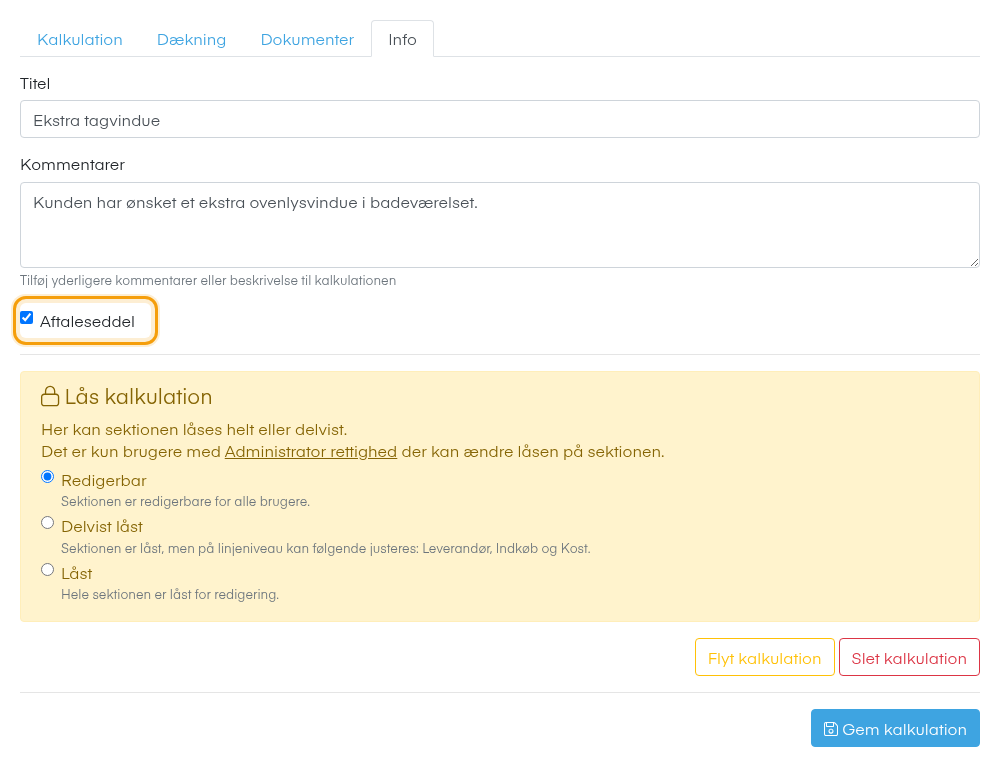
Afkrydsningsfeltet findes på fanen Info, når du åbner en kalkulation. Med flueben bliver kalkulationen en aftaleseddel.
Nummer i listen
I listen under Forkalkulation får hver aftaleseddel et nummer foran titlen, fx 1, 2 og 3. Aftalesedlerne står under de almindelige kalkulationer.
Summen under listen
Nederst i listen viser Samlet totalen for alle kalkulationer. Er der kalkulationer, som endnu ikke er godkendt, deles beløbene også op i Afventer og Godkendt, hver med linjerne heraf tilbud og heraf aftalesedler.
Aftalesedler i efterkalkulationen
I Efterkalkulation er Indtægter og Udgifter delt op i Tilbud og Aftalesedler. Kortet Aftalesedler viser hver godkendt aftaleseddel med nummer, omkostninger og hvor meget der er brugt i procent.
2. Sådan opretter du en aftaleseddel
1. Åbn forkalkulationen
Gå til Tilbud, åbn tilbuddet og vælg trinnet Forkalkulation.
2. Opret en kalkulation
Klik Opret kalkulation og giv den et navn, fx "Ekstra stikkontakter".
3. Tilføj linjer
Udfyld kalkulationen med materialer, løntimer og andre udgifter.
4. Marker som aftaleseddel
Gå til fanen Info og sæt flueben i Aftaleseddel.
5. Gem
Klik Gem kalkulation.
6. Godkend aftalesedlen
Er tilbuddet accepteret, klikker du på håndtryk-ikonet ud for aftalesedlen og derefter Acceptér forkalkulation.
3. Næste trin
Når aftalesedlen er godkendt, kan du følge økonomien i Efterkalkulation.
4. Ofte stillede spørgsmål
Hvorfor er der intet håndtryk-ikon ud for aftalesedlen?
- Ikonet vises først, når selve tilbuddet er accepteret. Er aftalesedlen allerede godkendt, og låser I godkendte kalkulationer, vises ikonet heller ikke.
Kan en aftaleseddel blive sit eget underprojekt?
- Ja, hvis I har underprojekter. Når du godkender aftalesedlen, sætter du flueben i Ja, skab et nyt underprojekt. Har I ikke underprojekter, så kontakt support.
Hvorfor vises min aftaleseddel ikke i efterkalkulationen?
- Kortet Aftalesedler viser kun aftalesedler, der er godkendt og oprettet som underprojekt.
Tæller aftalesedler med i tilbudsprisen?
- Ja, hvis Kopier automatisk kalkuleret salgspris er slået til. Så indgår alle kalkulationer i salgsprisen, også aftalesedler.
Hvorfor kan jeg ikke fjerne fluebenet i Aftaleseddel?
- Kalkulationen er låst. Kun en administrator kan låse den op på fanen Info.
Funktionen i Mobilplan
Læs om tilbudsmodulet i Mobilplan
Se hvad funktionen kan, og prøv Mobilplan gratis i 14 dage.
Har du brug for hjælp?
Vores konsulenter står klar til at guide dig videre.