Vores vidensbase er ny. Indholdet kan indeholde unøjagtigheder. Kontakt os ved spørgsmål.
Introduktion
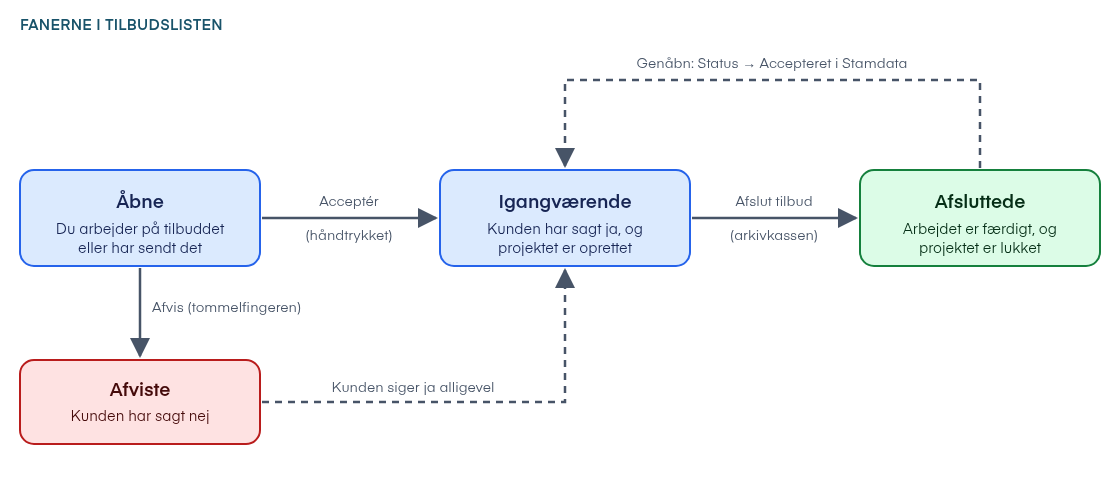
Tilbudslisten er dit samlede overblik over virksomhedens tilbud. Du finder den under Tilbud i menuen, hvor listen er delt op i faner efter status. Herfra kan du også acceptere, afvise og afslutte tilbud direkte i listen.
1. Det ser du i tilbudslisten
Statusfanerne
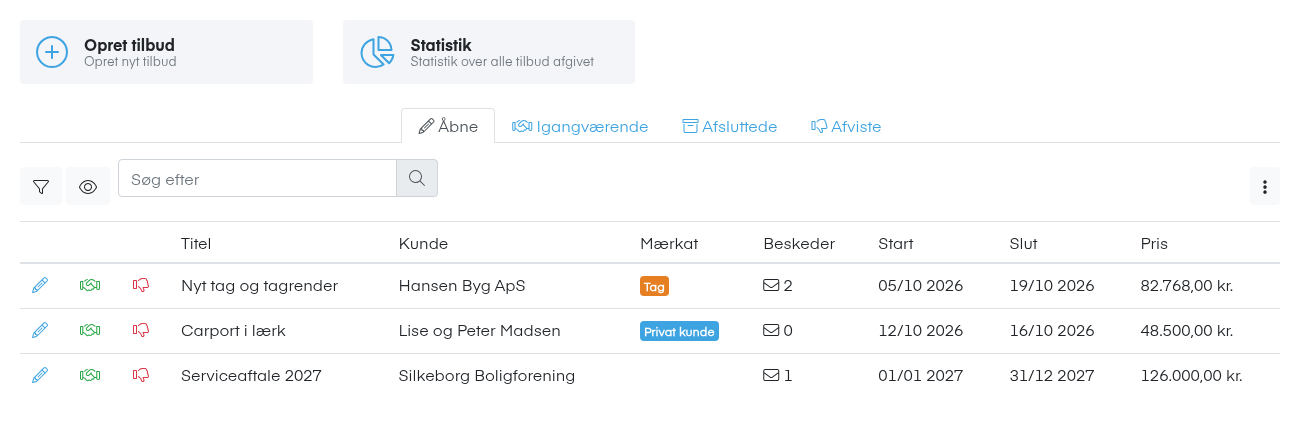
Øverst i listen vælger du, hvilke tilbud du vil se:
- Åbne: tilbud, som endnu ikke er accepteret eller afvist.
- Igangværende: accepterede tilbud, hvor der er oprettet et projekt.
- Afsluttede: tilbud, som er afsluttet sammen med deres projekt.
- Afviste: tilbud, som kunden har sagt nej til.
Ikonerne i starten af rækken
Blyanten åbner tilbuddet. Afhængigt af fanen og dine rettigheder ser du også håndtrykket (Acceptér tilbud), tommelfingeren (Afvis tilbud) og arkivkassen (Afslut tilbud).
Kolonnerne
- Titel, Kunde og Mærkat viser, hvad tilbuddet drejer sig om.
- Beskeder viser antallet af beskeder. Tallet er fremhævet, når der er ulæste beskeder.
- Start og Slut viser tilbuddets periode.
- Opgaver viser dine åbne opgaver på tilbuddet (kun hvis I bruger opgaver).
- Pris viser tilbuddets pris.
På fanerne Igangværende og Afsluttede kommer Projekt ID, Ud. samlet, Fakt. status og Dækningsbidrag også med, så du kan følge økonomien på projektet.
Bemærk: Via øje-ikonet kan du vise flere kolonner, fx Kontaktperson, Projekt adresse, Oprettet og Afdelingsnummer.
Søgefeltet
Søg på titel, kundenavn eller adresse. Skriver du kun et tal, søger listen efter Projekt ID.
2. Sådan finder du et tilbud
1. Åbn tilbudslisten
Gå til Tilbud i menuen.
2. Vælg en statusfane
Klik på Åbne, Igangværende, Afsluttede eller Afviste.
3. Søg eller filtrer
Skriv i feltet Søg efter, eller klik på tragten for at filtrere på fx Mærkat, Tilbudsperiode eller Pris.
4. Åbn tilbuddet
Klik på blyanten eller på titlen for at åbne Rediger tilbud.
3. Næste trin
Når kunden siger ja, kan du læse videre i Accepter og opret projekt.
4. Ofte stillede spørgsmål
Hvorfor kan jeg ikke se alle tilbud?
- Er du projektleder uden administratorrettigheder, ser du kun de tilbud, hvor du er projektleder. Bruger I afdelinger, ser du kun tilbud fra de afdelinger, du er tilknyttet.
Hvorfor mangler ikonerne til at acceptere, afvise eller afslutte?
- Ikonerne kræver hver sin rettighed: Accepter tilbud, Afvis tilbud og Afslut tilbud. Kontakt din administrator.
Kan jeg få listen ud i Excel?
- Ja. Klik på de tre prikker til højre for søgefeltet og vælg Økonomirapport. På fanen Igangværende kan du også vælge Staderapport.
Hvorfor ser jeg ikke kolonnen Opgaver?
- Kolonnen vises kun, hvis I bruger opgaver i Mobilplan. Det er et tilvalg. Kontakt support.
Funktionen i Mobilplan
Læs om tilbudsmodulet i Mobilplan
Se hvad funktionen kan, og prøv Mobilplan gratis i 14 dage.
Har du brug for hjælp?
Vores konsulenter står klar til at guide dig videre.