Vores vidensbase er ny. Indholdet kan indeholde unøjagtigheder. Kontakt os ved spørgsmål.
Introduktion
Efterkalkulation er et trin i Rediger tilbud under gruppen Økonomi. Her kan du se, hvordan projektets økonomi udvikler sig i forhold til budgettet. Trinnet vises først, når tilbuddet er accepteret og der er oprettet et projekt ud fra det.
1. Det ser du i efterkalkulationen
Projektvælger
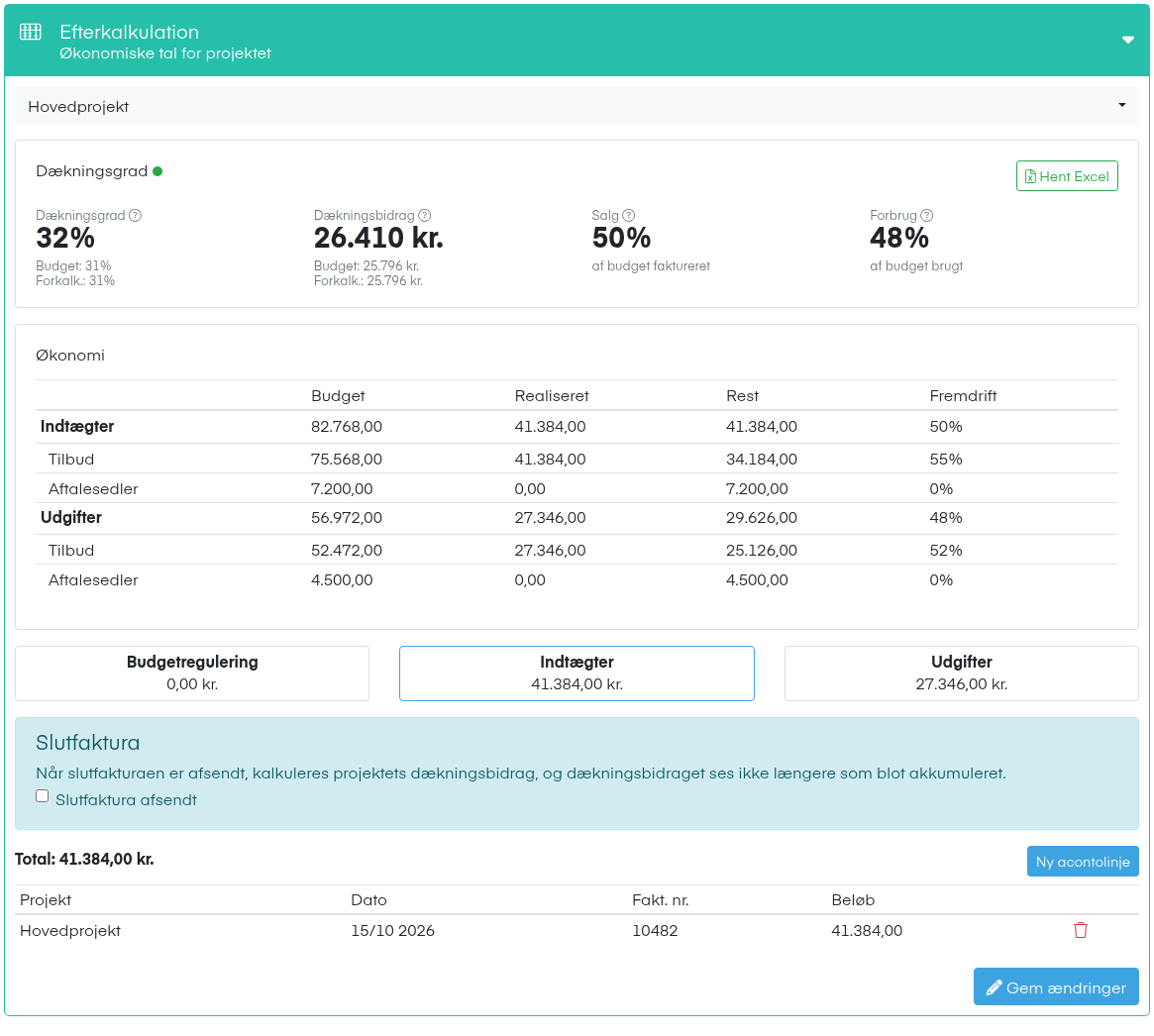
Øverst vælger du, hvilket projekt tallene skal vises for: Hovedprojekt, et af projektets Underprojekter eller en af projektets Aftalesedler. Hovedprojektet viser tallene for hele tilbuddet.
Dækningsgrad
Kortet viser fire nøgletal: Dækningsgrad, Dækningsbidrag, Salg (hvor stor en del af budgettet der er faktureret) og Forbrug (hvor stor en del af budgettet der er brugt). Ved de to første ser du også tallet for Budget og Forkalk., så du kan sammenligne. En farvet prik viser status: Som planlagt, I risiko eller Ikke som planlagt. Hold musen over spørgsmålstegnet for at se, hvordan tallet er beregnet.
Økonomi
Tabellen viser Indtægter og Udgifter med kolonnerne Budget, Realiseret, Rest og Fremdrift. Har tilbuddet aftalesedler, er tallene delt op i Tilbud og Aftalesedler.
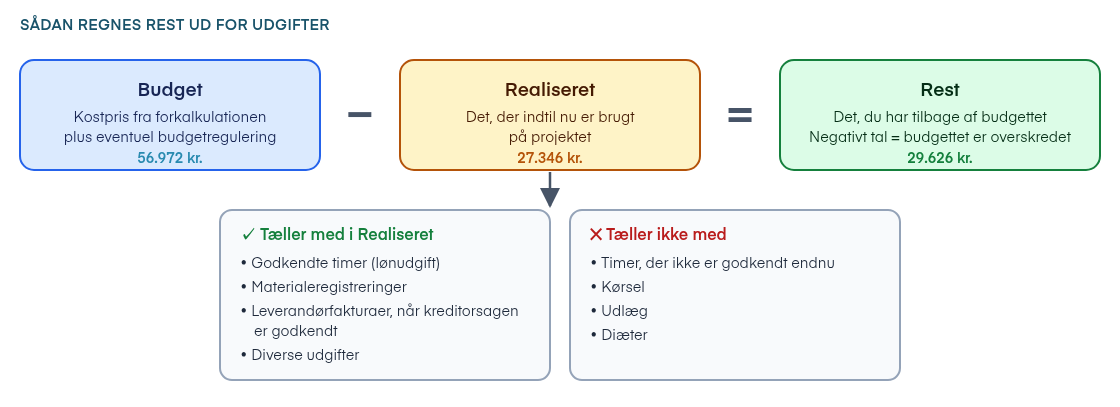
Bemærk: Rest er budget minus realiseret. Et negativt tal ved Udgifter betyder, at budgettet er overskredet.
Underprojekter og Aftalesedler
Hvert underprojekt og hver aftaleseddel vises med Omk.: (brugt i forhold til budget) og en procent. Klik på et kort for at se tallene for netop det projekt. Knapperne %, kr og # sorterer listen.
Fanerne nederst
- Budgetregulering: Ændringer af budgettet med projekt, beskrivelse, dato og beløb.
- Indtægter: Acontolinjer med Projekt, Dato, Fakt. nr. og Beløb.
- Udgifter: Delt op i Lønudgifter (godkendte timer pr. medarbejder), Materialer (pr. varenummer), Leverandører (fakturaer fra godkendte kreditorsager) og Diverse (egne udgiftslinjer).
Slutfaktura afsendt
Sæt flueben, når slutfakturaen er sendt. Så regnes dækningsbidraget ud fra de faktiske tal og ikke kun som et foreløbigt tal. Der kan stadig komme udgifter på bagefter.
2. Sådan bruger du efterkalkulationen
1. Åbn tilbuddet
Gå til Tilbud, og klik på tilbuddet.
2. Gå til efterkalkulationen
Klik på Efterkalkulation under Økonomi.
3. Vælg projekt
Vælg Hovedprojekt eller et underprojekt i projektvælgeren øverst.
4. Registrer indtægter
Klik på fanen Indtægter, derefter Ny acontolinje, og udfyld projekt, dato, fakturanummer og beløb.
5. Tilføj budgetregulering eller diverse udgifter
Åbn Budgetregulering eller Udgifter → Diverse, og klik på Ny linje.
6. Gem
Sæt eventuelt flueben i Slutfaktura afsendt, og klik på Gem ændringer.
3. Næste trin
Vil du arbejde videre med tallene, kan du eksportere efterkalkulationen til Excel.
4. Ofte stillede spørgsmål
Hvorfor ser jeg ikke Efterkalkulation på tilbuddet?
- Efterkalkulation er et tilvalg, og trinnet vises kun på accepterede tilbud, der har et projekt. Du skal også have rettighed til trinnet. Kontakt support, hvis I vil have funktionen.
Hvorfor er nogle timer ikke med i lønudgifterne?
- Kun godkendte timer tæller med. Kørsel, udlæg og diæter indgår ikke i efterkalkulationen.
Hvorfor mangler en leverandørfaktura?
- Fakturaen kommer først med, når kreditorsagen er godkendt. Ligger den på det forkerte projekt, kan du klikke på Flyt ud for fakturaen.
Kan jeg rette en budgetregulering, når den er gemt?
- Nej. En gemt linje kan ikke ændres, men du kan slette den og oprette en ny.
Hvorfor ser jeg ikke Budgetregulering, Diverse eller Ny acontolinje?
- Hos nogle virksomheder er de felter, man selv kan udfylde, slået fra, så tallene kun kan ses. Det afhænger af jeres opsætning. Kontakt support, hvis du vil vide mere.
Funktionen i Mobilplan
Læs om tilbudsmodulet i Mobilplan
Se hvad funktionen kan, og prøv Mobilplan gratis i 14 dage.
Har du brug for hjælp?
Vores konsulenter står klar til at guide dig videre.