Vores vidensbase er ny. Indholdet kan indeholde unøjagtigheder. Kontakt os ved spørgsmål.
Introduktion
En tilbudsskabelon er et almindeligt Word-dokument med jeres logo, layout og faste tekster. Når du genererer et tilbud, fylder Mobilplan tilbuddets oplysninger ind de rigtige steder i skabelonen. Skabelonerne lægges ind af Mobilplan, så I skal kontakte os for at få en ny eller rettet skabelon.
1. Det skal du vide om skabeloner
Mobilplan standard
Har I ikke fået jeres egne skabeloner, kan I kun vælge Mobilplan standard. Det er en enkel grundskabelon, som ikke er tilpasset jeres firma. Når I har fået jeres egne skabeloner, er det dem, der står i listen.
Skabelon til hele tilbuddet
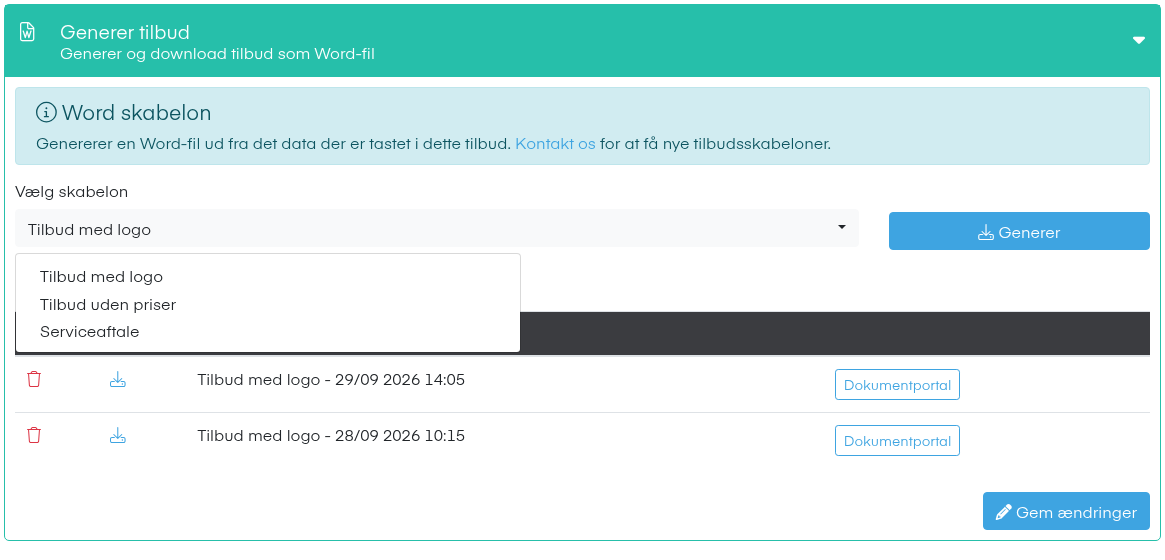
Den almindelige skabelon laver et samlet tilbud. Du vælger den i Vælg skabelon i trinnet Generer tilbud.
Skabelon til én sektion
I kan også få en skabelon, der kun tager én sektion fra forkalkulationen med. Den finder du i forkalkulationen på fanen Dokumenter under Word dokumenter, hvor du kan klikke Download.
Oplysninger, der kan flettes ind
Skabelonen kan hente disse oplysninger fra tilbuddet:
- Tilbuddets stamdata, fx titel, nummer, adresse, beskrivelse og datoer
- Pris uden moms, moms og pris med moms
- Kundens og kontaktpersonens oplysninger
- Navnet på den bruger, der genererer tilbuddet
- Forkalkulationens sektioner og linjer med fx varenummer, navn, antal, enhed og pris
- Jeres brugerdefinerede felter på tilbud og materialer
Logo og firmaoplysninger
Jeres logo, adresse, CVR-nummer og bankoplysninger hentes ikke fra Mobilplan. De skal stå direkte i Word-dokumentet, typisk i sidehovedet og sidefoden.
2. Sådan får I en ny skabelon
1. Lav dokumentet i Word
Opsæt jeres tilbud i Word med logo, farver, faste tekster og firmaoplysninger i sidehoved og sidefod.
2. Marker hvor oplysningerne skal stå
Skriv i dokumentet, hvad der skal stå hvor, fx "kundens navn her" eller "tabel med kalkulationslinjer".
3. Send dokumentet til Mobilplan
Kontakt Mobilplan via linket Kontakt os i trinnet Generer tilbud. Vi sætter skabelonen op og lægger den ind hos jer.
4. Test skabelonen
Åbn et tilbud med en forkalkulation, gå til Generer tilbud, vælg den nye skabelon og klik Generer. Hent filen og tjek, at alle oplysninger står rigtigt.
3. Næste trin
Se, hvordan du får tilbuddenes økonomi ud i et regneark i Økonomirapport til Excel.
4. Ofte stillede spørgsmål
Kan vi selv uploade en skabelon?
- Nej. Skabeloner lægges ind af Mobilplan. Kontakt support, så hjælper vi jer.
Hvorfor er Mobilplan standard forsvundet fra listen?
- Når I har fået jeres egne skabeloner, vises kun de. Standardskabelonen står der kun, når I ikke har nogen egne.
Kan vi have flere skabeloner?
- Ja. I kan fx have én til korte tilbud og én til detaljerede tilbud. Du vælger den rigtige i Vælg skabelon, hver gang du genererer.
Vi har rettet vores skabelon. Ændrer det de tilbud, vi allerede har lavet?
- Nej. Filer, der allerede er genereret, ændrer sig ikke. Klik Generer igen for at lave en ny fil med den rettede skabelon.
Funktionen i Mobilplan
Læs om tilbudsmodulet i Mobilplan
Se hvad funktionen kan, og prøv Mobilplan gratis i 14 dage.
Har du brug for hjælp?
Vores konsulenter står klar til at guide dig videre.