Vores vidensbase er ny. Indholdet kan indeholde unøjagtigheder. Kontakt os ved spørgsmål.
Introduktion
Når et tilbud er accepteret, kan du lægge timerne fra forkalkulationen ind i planlægningen med ét klik. Du finder funktionen Tilføj til planlægning i menuen på tilbuddet. Så slipper du for at planlægge de samme timer igen i hånden.
1. Det sker, når du tilføjer til planlægning
Løntimer med medarbejder
Hver linje af typen Løntime i forkalkulationen, hvor der er valgt en medarbejder, bliver til en planlægning af medarbejderen på tilbuddets projekt. Linjer uden medarbejder bliver sprunget over.
Eksempel: En løntime på 16 timer til Jens bliver til en planlægning af Jens på 16 timer.
Start og slut
Planlægningen starter på tilbuddets startdato, altså den startdato du angav, da tilbuddet blev accepteret. Slutningen regnes ud fra antallet af timer og virksomhedens åbningstider.
Split planlægningen op på flere dage
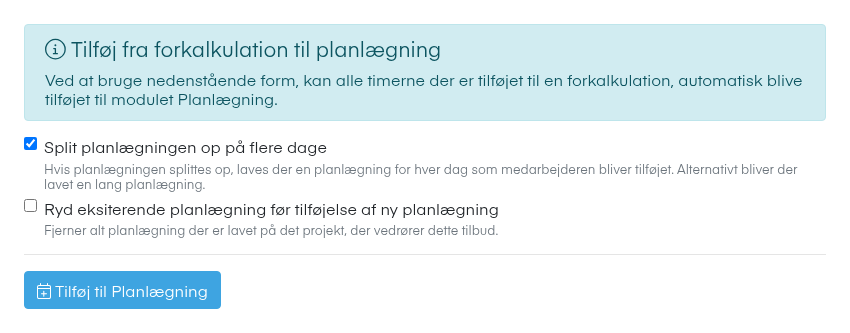
Sæt flueben, hvis der skal laves en planlægning for hver dag. Ellers bliver det én lang planlægning pr. medarbejder.
Ryd eksiterende planlægning før tilføjelse af ny planlægning
Sæt flueben, hvis al planlægning på tilbuddets projekt skal fjernes, før den nye bliver lagt ind.
2. Sådan tilføjer du til planlægning
1. Vælg medarbejdere i forkalkulationen
Åbn kalkulationerne under Forkalkulation, og vælg en medarbejder i kolonnen Leverandør på hver Løntime. Klik Gem kalkulation.
2. Åbn menuen på tilbuddet
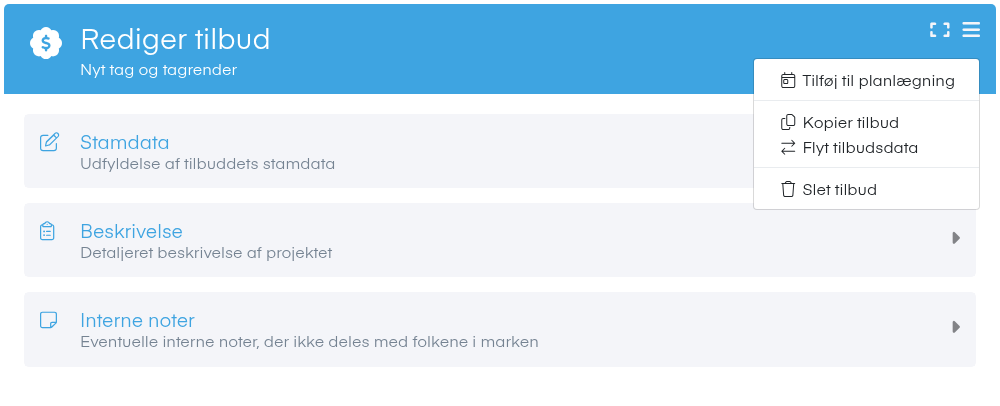
Åbn det accepterede tilbud, og klik på menuen med de tre streger øverst i vinduet Rediger tilbud.
3. Vælg Tilføj til planlægning
Klik Tilføj til planlægning.
4. Vælg indstillinger
Sæt eventuelt flueben i Split planlægningen op på flere dage og Ryd eksiterende planlægning før tilføjelse af ny planlægning.
5. Tilføj
Klik Tilføj til Planlægning. Planlægningen kan nu ses under Planlægning.
3. Næste trin
Har du udstyr eller materialer til udlejning i forkalkulationen, så læs Udlejningsintegration.
4. Ofte stillede spørgsmål
Hvorfor ser jeg ikke Tilføj til planlægning i menuen?
- Punktet vises kun på accepterede tilbud (fanen Igangværende) og kræver rettigheden Planlæg tilbud. Forkalkulation er desuden et tilvalg. Kontakt din administrator eller support.
Hvorfor kom nogle timer ikke med?
- Kun løntimer, hvor der er valgt en medarbejder, bliver planlagt. Vælg en medarbejder på linjen, gem kalkulationen og prøv igen.
Får jeg dobbelt planlægning, hvis jeg gør det to gange?
- Ja, hvis du ikke rydder først. Sæt flueben i Ryd eksiterende planlægning før tilføjelse af ny planlægning, så bliver den gamle planlægning på projektet fjernet.
Kommer timerne på underprojekterne?
- Nej. Alle timer bliver planlagt på tilbuddets hovedprojekt. Du kan flytte planlægningen bagefter i Planlægning.
Kan jeg rette planlægningen bagefter?
- Ja. Planlægningen er helt almindelig planlægning, som du kan flytte, forlænge eller slette i Planlægning.
Funktionen i Mobilplan
Læs om tilbudsmodulet i Mobilplan
Se hvad funktionen kan, og prøv Mobilplan gratis i 14 dage.
Har du brug for hjælp?
Vores konsulenter står klar til at guide dig videre.