Vores vidensbase er ny. Indholdet kan indeholde unøjagtigheder. Kontakt os ved spørgsmål.
Introduktion
Med brugerdefinerede felter kan I give tilbud ekstra felter, fx "Lead-kilde" eller "Kundens ordrenummer". Felterne oprettes under Indstillinger > Datafelter > Tilbudsmodul og vises nederst i trinnet Stamdata på tilbuddet. Så registrerer I præcis de oplysninger, jeres salgsproces kræver.
1. Felter når du opretter et datafelt
Navn
Feltets navn, som det vises på tilbuddet. Navnet må højst være 40 tegn.
Beskrivelse
Beskriv hvordan feltet skal bruges, så kollegerne udfylder det ens.
Type
Vælg hvilken slags data feltet skal indeholde, fx Tekst, Dato, Tal med decimal, Ja / Nej, Medarbejderliste eller Flere valgmuligheder.
Bemærk: Typen kan ikke ændres, når feltet er oprettet.
Egenskaber
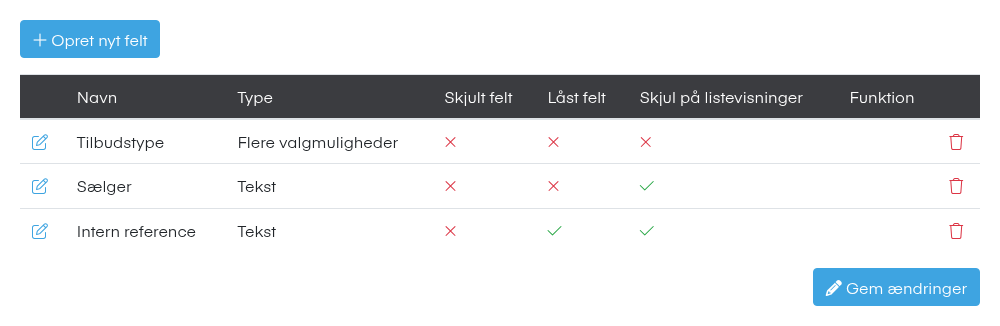
- Skjult felt: Feltet vises ikke på tilbuddet.
- Låst felt: Feltet kan ses, men ikke rettes.
- Skjul på listevisninger: Feltet kan ikke vælges som kolonne i tilbudslisten.
Feltet er påkrævet
Findes under Standardværdi, når du redigerer feltet. Her kan du også give feltet en standardværdi. Et påkrævet felt skal udfyldes, før tilbuddets stamdata kan gemmes.
2. Sådan opretter du et felt til tilbud
1. Gå til datafelter
Gå til Indstillinger > Datafelter og klik Tilbudsmodul.
2. Opret feltet
Klik Opret nyt felt, udfyld Navn og Beskrivelse, og klik Næste.
3. Vælg egenskaber
Sæt flueben ved de egenskaber, feltet skal have, og klik Næste.
4. Vælg type
Vælg Type og klik Næste. Har du valgt Flere valgmuligheder, redigerer du bagefter feltet og tilføjer valgene under Valgmuligheder med Opret ny.
5. Udfyld feltet på tilbuddet
Åbn et tilbud. Feltet står nu nederst i trinnet Stamdata.
3. Næste trin
Felterne udfyldes sammen med resten af tilbuddets stamdata, som du kan læse mere om i Stamdata.
4. Ofte stillede spørgsmål
Hvorfor ser jeg ikke Tilbudsmodul under Datafelter?
- Knappen vises kun, hvis I har tilbudsmodulet. Kontakt support, hvis I vil have det aktiveret.
Hvem kan oprette datafelter?
- Kun brugere med administratorrettighed kan oprette og rette datafelter.
Kan jeg se felterne i tilbudslisten?
- Ja. Felter, der ikke er sat til Skjul på listevisninger, kan du slå til som kolonne under Vis kolonner i tilbudslisten.
Kan jeg ændre typen på et felt?
- Nej. Opret et nyt felt med den rigtige type og slet det gamle. Data i det gamle felt følger ikke med over i det nye.
Kan jeg gøre et felt påkrævet?
- Ja. Rediger feltet og sæt flueben i Feltet er påkrævet under Standardværdi.
Funktionen i Mobilplan
Læs om tilbudsmodulet i Mobilplan
Se hvad funktionen kan, og prøv Mobilplan gratis i 14 dage.
Har du brug for hjælp?
Vores konsulenter står klar til at guide dig videre.