Vores vidensbase er ny. Indholdet kan indeholde unøjagtigheder. Kontakt os ved spørgsmål.
Introduktion
Dashboardet er forsiden, du ser, når du logger ind i Mobilplan administrationen. Her kan du sætte widgets op, som giver et hurtigt overblik over jeres tilbud, uden at du skal åbne tilbudsmodulet. Hver bruger vælger selv sine widgets og deres placering.
1. Tilbuds-widgets
Åbne tilbud
Viser antallet af åbne tilbud, som har en pris. Under tallet står, hvor mange tilbud der er i alt.
Accepteret projekter
Viser antallet af accepterede tilbud, som nu er igangværende projekter. Under tallet står, hvor mange tilbud der er i alt.
Kommende fakt.
Viser, hvor meget der mangler at blive faktureret på de igangværende projekter. Det er projekternes samlede pris minus det, der allerede er acontofaktureret.
Bemærk: De tre små widgets medregner tilbud, hvis periode ligger inden for det seneste år.
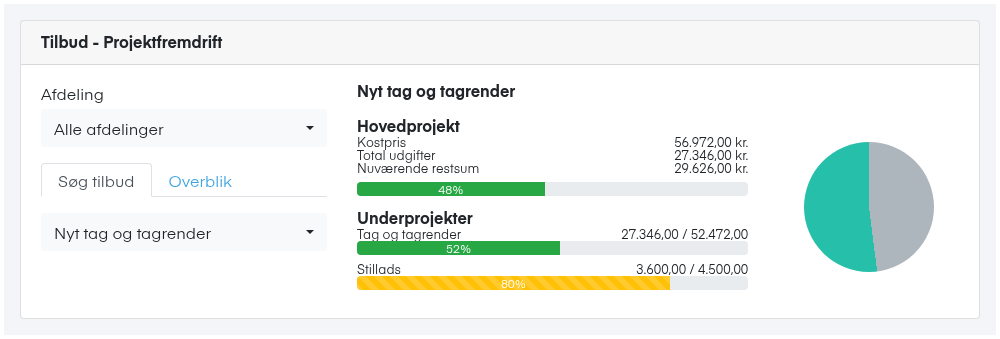
Tilbud - Projektfremdrift
En stor widget, der viser, hvor meget af den forventede kostpris et projekt har brugt:
- Søg tilbud: Vælg et tilbud og se Kostpris, Total udgifter og Nuværende restsum for hovedprojektet og eventuelle underprojekter.
- Overblik: Viser op til 20 åbne projekter med Afholdte udgifter over for Forventede udgifter.
- Bjælken er grøn under 70 %, gul fra 70 % og rød fra 100 %.
Klik på et tilbud under Overblik for at se det i detaljer. Klik på hovedprojektet eller et underprojekt for at åbne tilbuddets Efterkalkulation. Widgetten husker dit valg til næste gang.
2. Sådan tilføjer du en widget
1. Gå til dashboardet
Åbn forsiden i Mobilplan administrationen.
2. Åbn widget-listen
Klik Tilføj widgets øverst til højre.
3. Vælg widget
Klik på den widget, du vil tilføje. Den bliver lagt på dashboardet med det samme.
4. Luk vinduet
Klik Luk.
5. Flyt eller fjern widgets
Klik på hængelåsen ved siden af Tilføj widgets. Nu kan du trække widgets rundt eller fjerne dem med minus-ikonet. Klik på hængelåsen igen, når du er færdig.
3. Næste trin
Se, hvordan du laver tilbuddet som Word-fil i Generer tilbud.
4. Ofte stillede spørgsmål
Hvorfor kan jeg ikke finde Tilbud - Projektfremdrift?
- Widgetten kræver, at trinnet Efterkalkulation er slået til i tilbudsmodulet. Det er et tilvalg. Kontakt support, hvis I vil have det aktiveret.
Hvorfor skal jeg vælge en afdeling i widgetten?
- Bruger I afdelinger, skal du først vælge en afdeling i Afdeling, før du kan vælge et tilbud. Administratorer kan også vælge Alle afdelinger.
Hvorfor er en knap i Tilføj widgets grå?
- Widgetten ligger allerede på dit dashboard. Den samme widget kan kun tilføjes én gang.
Ser mine kolleger det samme dashboard som mig?
- Nej. Hver bruger har sit eget udvalg af widgets og sin egen placering.
Funktionen i Mobilplan
Læs om tilbudsmodulet i Mobilplan
Se hvad funktionen kan, og prøv Mobilplan gratis i 14 dage.
Har du brug for hjælp?
Vores konsulenter står klar til at guide dig videre.