
Vores vidensbase er ny. Indholdet kan indeholde unøjagtigheder. Kontakt os ved spørgsmål.
Introduktion
Afventende fravær vises direkte i Godkend registreringer på de dage, det dækker. Du kan godkende eller afvise fraværet sammen med medarbejderens øvrige registreringer uden at skifte til Fraværshåndtering. Funktionen kræver tilvalget Fravær- og feriehåndtering.
1. Det ser du i listen
Fraværslinjer
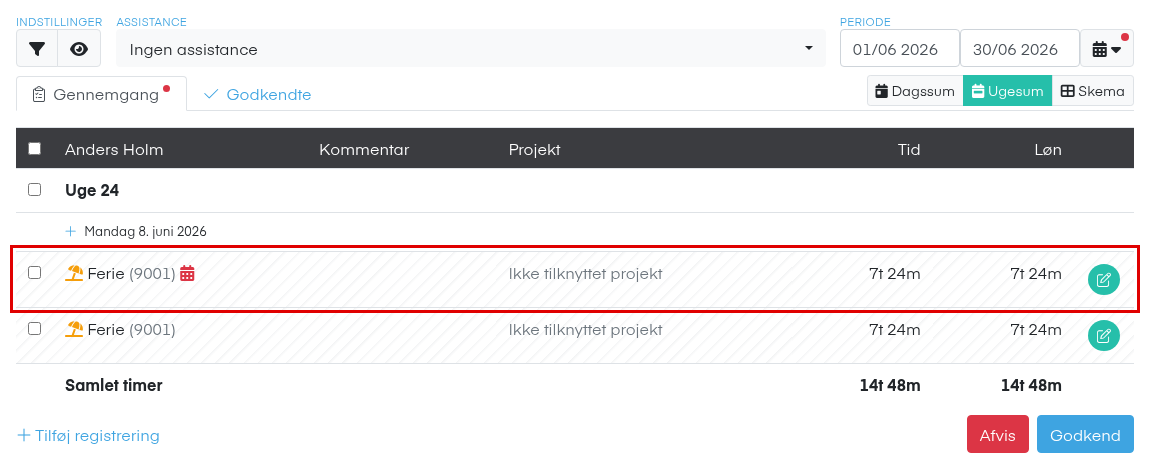
I fanen Gennemgang står afventende fravær som én linje for hver dag i fraværet. Linjen har en parasol foran fraværstypen og skraveret baggrund, så du kan skelne fravær fra arbejdstimer. Timerne på linjen er de timer, fraværet giver, når det bliver godkendt.
Rød kalender
Går fraværet ud over den periode, du har valgt, vises en rød kalender ved fraværstypen. Hold musen over den for at se hele fraværets periode.
Bemærk: Du godkender altid hele fraværet, også de dage du ikke kan se i perioden.
Blyanten
Blyanten ud for en afventende fraværslinje åbner Fraværsgodkendelse for hele fraværet. Det er samme vindue som i Fraværshåndtering, med afgørelse, kommentar, projekt og besked til medarbejderen.
Parasol i Skema
I visningen Skema viser en parasol med et tal ved medarbejderens navn, hvor mange fravær der afventer godkendelse.
2. Sådan godkender du fravær i listen
1. Find fraværet
Åbn Godkend registreringer, og vælg perioden i fanen Gennemgang.
2. Markér fraværet
Sæt flueben ved en af fraværets dage. Alle dage i samme fravær bliver markeret med det samme.
3. Godkend
Klik Godkend nederst ved medarbejderen. Fraværet og dets timer godkendes for hele perioden.
4. Vælg projekt, hvis du bliver spurgt
Har Mobilplan ikke et tidligere valg for fraværstypen, vises beskeden Mangler projekt, og Fraværsgodkendelse åbner. Vælg Godkend og projekt, og klik Opdater. Valget bliver husket til næste gang.
Afvis fravær
Markér fraværet, og klik Afvis. Skriv en årsag, og klik Afvis. Dialogen fortæller, hvor mange fraværsanmodninger der afvises sammen med registreringerne.
Fortryd en godkendelse
Gå til fanen Godkendte, markér en af fraværets dage, og klik Fortryd godkend. Hele fraværet står derefter som afventende igen, også i Fraværshåndtering.
3. Næste trin
Læs, hvordan du behandler fravær i selve fraværsmodulet, i Godkendelse.
4. Ofte stillede spørgsmål
Hvorfor ser jeg ikke fravær i Godkend registreringer?
- Det kræver tilvalget Fravær- og feriehåndtering. Du ser desuden kun fravær, du må behandle: som administrator eller kontorbruger, som medarbejdergodkender, via din afdeling eller som stedfortræder. Kontakt support, hvis I vil have tilvalget.
Kan en projektgodkender godkende fravær?
- Nej. En projektgodkender kan højst se fravær. Fravær godkendes af en administrator, en kontorbruger eller medarbejderens medarbejdergodkender.
Kan jeg godkende eller afvise nogle af dagene?
- Nej. Et fravær er én afgørelse for hele perioden. Skal en enkelt dag rettes, så afvis fraværet og opret det igen med de rigtige datoer i Fraværshåndtering.
Hvorfor er der ingen Afvis-knap?
- Afvis findes kun, når jeres godkendelsesflow indeholder afvisning. Du kan altid afvise fravær i Fraværshåndtering. Kontakt support, hvis I vil have Afvis i Godkend registreringer.
Får medarbejderen besked, når jeg afviser fravær her?
- Årsagen bliver gemt på fraværet. Vil du være sikker på, at medarbejderen får besked, så afvis i Fraværsgodkendelse og vælg SMS eller Email under Notifikation til medarbejder.
Har du brug for hjælp?
Vores konsulenter står klar til at guide dig videre.