
Vores vidensbase er ny. Indholdet kan indeholde unøjagtigheder. Kontakt os ved spørgsmål.
Introduktion
Uden opsætning er det administratorer og kontorbrugere, der godkender alle registreringer i Godkend registreringer. Vil I fordele godkendelsen på flere personer, skal I give godkenderne rettigheder, vælge hvem der godkender hvem og hvad, og eventuelt oprette stedfortrædere. Denne guide viser rækkefølgen og linker til artiklerne med detaljerne.
1. Det består opsætningen af
Tilvalg
Godkenderroller kræver tilvalgene Medarbejdergodkender og/eller Flergodkendere. Stedfortrædere er et ekstra tilvalg, der også kræver Fravær- og feriehåndtering eller Flergodkendere. Tilvalgene aktiveres af support.
Rettigheden Godkend timer
En godkender skal have rettighedsniveauet Brugerdefinerede rettigheder og adgang til Godkend timer. Administratorer og kontorbrugere kan godkende alt, men kan ikke vælges som godkender.
Medarbejdergodkender
Sættes på den enkelte medarbejder. Medarbejdergodkenderen godkender medarbejderens registreringer, uanset projekt.
Projektgodkendere
Sættes på det enkelte projekt under Flergodkendere. Projektgodkenderne godkender registreringer på projektet i en fast rækkefølge.
Godkenderansvar
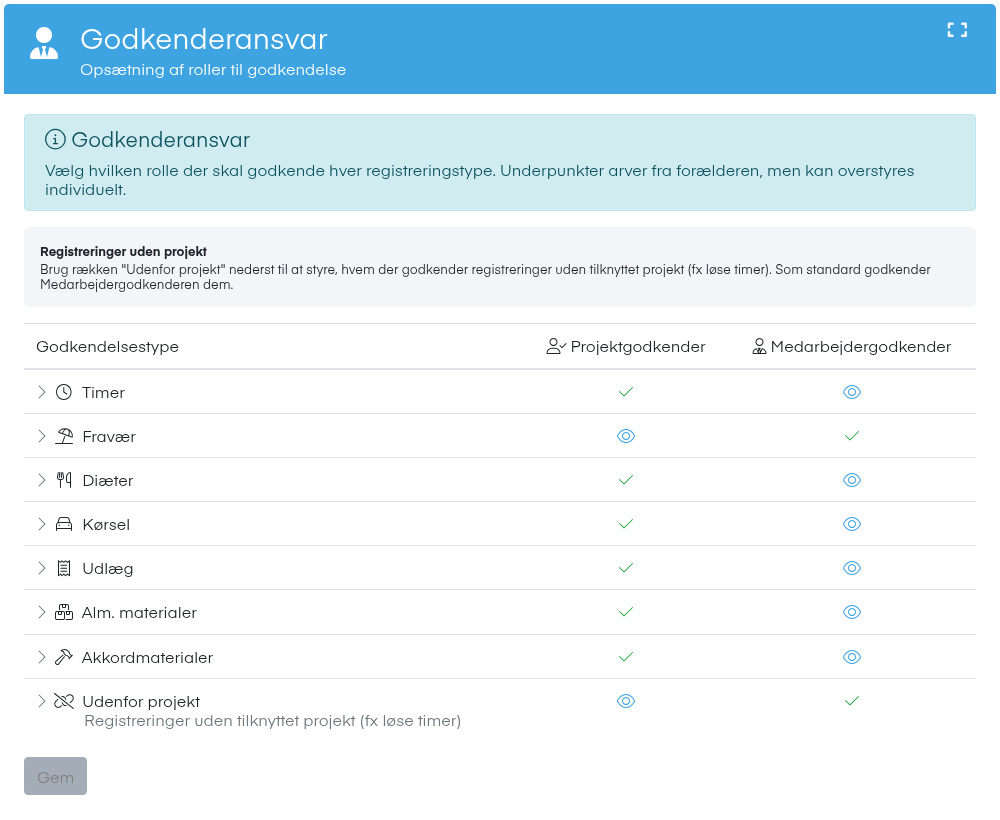
Her vælger I for hver registreringstype, om Projektgodkender og Medarbejdergodkender skal godkende, kun se eller ikke have adgang. Under Timer og Fravær kan I sætte undtagelser for den enkelte timetype.
Bemærk: En projektgodkender kan aldrig godkende fravær eller registreringer uden projekt, kun se dem.
Stedfortræder
En anden bruger kan overtage en godkenders ansvar for brugere og/eller projekter i en periode.
2. Sådan sætter du godkendelsen op
1. Få tilvalgene aktiveret
Kontakt support, og aftal hvilke af tilvalgene I skal bruge.
2. Giv godkenderen rettigheder
Åbn brugeren under Medarbejdere, gå til Godkender, gruppe og adgange, og klik Justér rettigheder. Vælg Brugerdefinerede rettigheder, sæt flueben i Læs og Rediger ud for Godkend timer, og klik Gem rettigheder.
3. Vælg medarbejdergodkender
Åbn hver medarbejder, og vælg godkenderen i boksen Medarbejdergodkender.
4. Tilknyt projektgodkendere
Åbn projektet, gå til trinnet Flergodkendere, og vælg personerne i Godkender(e).
5. Fordel ansvaret
Gå til Indstillinger → Generelt → Godkenderansvar. Klik i cellerne, til de viser flueben for godkend, øje for se eller er tomme for ingen adgang, og klik Gem.
6. Opret stedfortrædere
Gå til Medarbejdere, klik Stedfortræder og derefter Tilføj stedfortræder. Vælg godkender, ansvarsområde, stedfortræder og periode.
3. Næste trin
Læs mere om, hvem der kan vælges, og hvad rollen giver adgang til, i Medarbejdergodkender.
4. Ofte stillede spørgsmål
Hvorfor kan jeg ikke vælge en bestemt bruger som godkender?
- Brugeren skal have Brugerdefinerede rettigheder og adgang til Godkend timer, direkte eller via sin gruppe. Administratorer og kontorbrugere vises ikke på listen, og man kan ikke vælge sig selv.
Hvorfor ser jeg ikke Godkenderansvar?
- Siden kræver tilvalget Medarbejdergodkender eller Flergodkendere, og den kan kun åbnes af administratorer og brugere, der har fået adgang til den. Kontakt support, hvis I vil have tilvalgene.
Hvem godkender registreringer uden projekt?
- Har I begge tilvalg, styrer I det i rækken Udenfor projekt, og som standard er det medarbejdergodkenderen. Har I kun Flergodkendere, skal en administrator godkende dem.
Hvad er forskellen på se og ingen adgang?
- Med se kan godkenderen se hele registreringen, men ikke godkende den. Med ingen adgang vises indholdet som stjerner, men timerne tæller stadig med i dagens og ugens sum.
Hvor sætter jeg assistenterne op?
- Under Indstillinger → Generelt → Godkendelse. Læs mere i Godkendelsesassistenter.
Har du brug for hjælp?
Vores konsulenter står klar til at guide dig videre.