
Vores vidensbase er ny. Indholdet kan indeholde unøjagtigheder. Kontakt os ved spørgsmål.
Introduktion
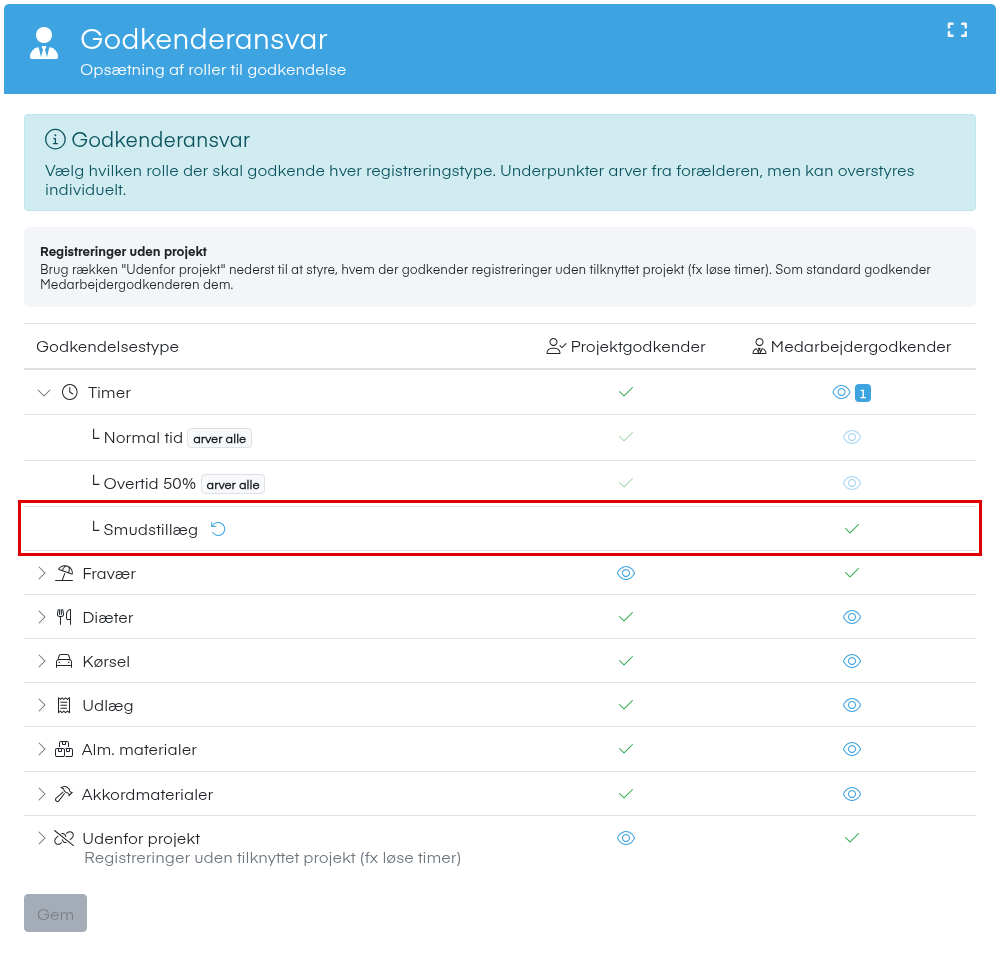
I Godkenderansvar kan du give en enkelt timetype sin egen adgang, så den afviger fra resten af Timer. Det bruger du fx, når en særlig tillægstype kun må godkendes af medarbejdergodkenderen, eller når projektgodkenderen slet ikke skal se den. Godkenderen ser så registreringen med et øje eller som ******.
1. Sådan virker undtagelser
Underpunkter
Klik på Timer, Fravær, Diæter eller Akkordmaterialer i Godkenderansvar for at folde rækken ud. Under Timer står jeres timetyper, under Fravær fraværstyperne, under Diæter Kost og Logi, og under Akkordmaterialer jeres akkordmaterialer.
arver alle
Et underpunkt uden egen indstilling viser arver alle og følger forælderen. Ikonerne står svagere, så du kan se, at de er arvet.
Egen indstilling
Klik i en celle ved underpunktet for at give det sin egen adgang. Hvert klik skifter mellem ingen adgang, se, godkend og tilbage til arvet.
Nulstil
Har et underpunkt sin egen indstilling, står der en pil ved navnet. Klik på den for at nulstille hele rækken til arvet.
Bemærk: Et tal i forælderens celle kan vise, hvor mange underpunkter der har en anden indstilling end forælderen.
2. Det ser godkenderen i Godkend registreringer
Godkend
Registreringen har et afkrydsningsfelt og kan godkendes eller afvises som normalt.
Se
Registreringen vises med et øje i stedet for et afkrydsningsfelt. Holder du musen over, står der Du har kun læseadgang til denne registrering.
Ingen adgang
Timetype, kommentar og projekt vises som ****** med en hængelås. Holder du musen over, står der Du har ikke adgang til denne registreringstype.
Se øvrige registreringer
Registreringer med øje eller ****** vises kun, når godkenderen slår Se øvrige registreringer til under Visning. Ellers ser han kun det, han selv skal godkende.
3. Sådan giver du en timetype sin egen adgang
1. Åbn Godkenderansvar
Gå til Indstillinger, vælg Generelt og klik Godkenderansvar.
2. Fold rækken ud
Klik på Timer for at se jeres timetyper.
3. Vælg adgang
Klik i cellen ved timetypen, indtil der står det rigtige ikon.
4. Gem
Klik Gem.
4. Næste trin
Læs om hele opsætningen af roller i Godkenderansvar.
5. Ofte stillede spørgsmål
Kan en administrator altid se alt?
- Ja. Adgangsstyringen gælder kun projektgodkendere og medarbejdergodkendere, ikke administratorer.
Tæller registreringer, godkenderen ikke kan se, med i summerne?
- Ja, når Se øvrige registreringer er slået til. Så tæller også ******-linjer med i dagens og ugens sum. Er det slået fra, viser summen kun det, godkenderen skal godkende.
Hvorfor kan jeg ikke give projektgodkenderen flueben på en fraværstype?
- En projektgodkender kan højst se fravær. Fravær godkendes af medarbejdergodkenderen eller en administrator.
Hvorfor ser jeg ikke Fravær eller Akkordmaterialer?
- Rækkerne vises kun, hvis I bruger Fraværshåndtering eller akkordmaterialer i lønmodulet. Kontakt support, hvis I vil have det aktiveret.
Har du brug for hjælp?
Vores konsulenter står klar til at guide dig videre.