
Vores vidensbase er ny. Indholdet kan indeholde unøjagtigheder. Kontakt os ved spørgsmål.
Introduktion
Planlægnings afvigelse er en assistent i Godkend registreringer, der sammenligner medarbejderens registrering med det, der var planlagt på projektet samme dag. Afviger start- eller sluttidspunktet for meget, får registreringen et flag. Assistenten kræver tilvalget Planlægning.
1. Sådan virker assistenten
Hvornår kommer flaget
Når registreringen oprettes i appen, finder assistenten medarbejderens planlægning på samme projekt og dag. Afvigelsen ved start og ved slut lægges sammen i minutter. Er summen lig med eller over grænseværdien, vises flaget Plan under registreringen, og rækken farves gul eller rød.
Eksempel: Planlagt 07:00–15:30. Registreret 08:00–16:00. Afvigelsen er 60 + 30 = 90 minutter, og registreringen får et rødt flag.
Afvigelseværdi i minuter
Standard er 15 minutter for gult og 30 minutter for rødt flag.
Bemærk: Flaget gemmes, når registreringen oprettes. Ændrer du grænseværdierne, gælder det kun nye registreringer.
Flere planlægninger samme dag
Har medarbejderen flere planlægninger på projektet samme dag, bruges den, hvis starttidspunkt ligger tættest på registreringens start.
2. Sådan bruger du assistenten
1. Slå assistenten til
Gå til Indstillinger → Generelt → Godkendelse, åbn fanen Planlægnings afvigelse, og sæt flueben i Tilgængelig.
2. Vælg den i listen
Vælg Planlægning i feltet Assistance i Godkend registreringer.
3. Åbn flaget
Klik på flaget Plan. Til venstre skriver du kommentarer. Til højre ser du Planlagt projekt og Tidsregistrering med start, stop og tid.
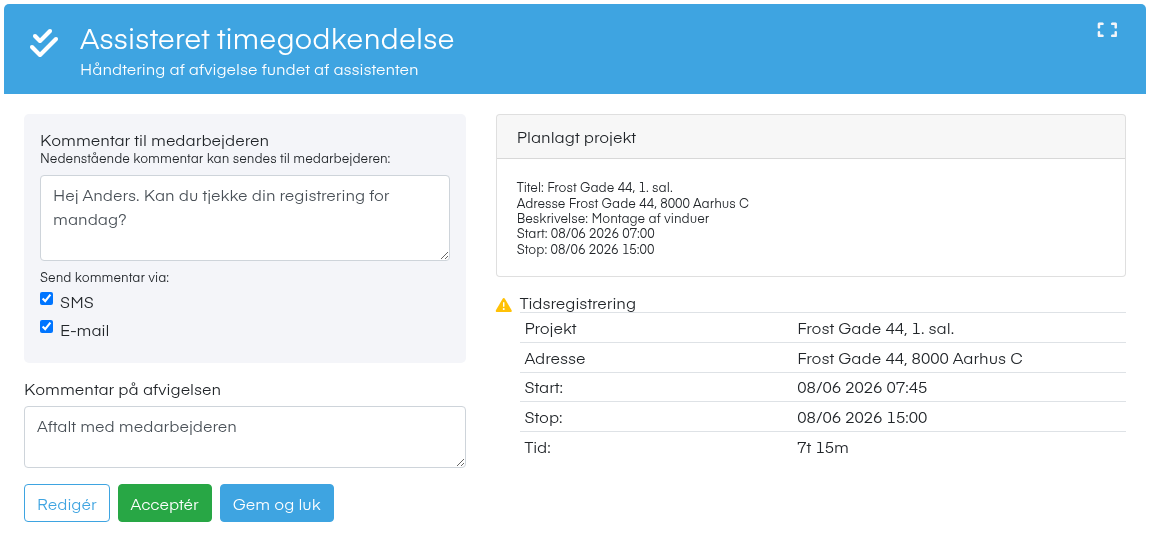
4. Ret eller acceptér
Klik Redigér for at rette registreringen, eller klik Acceptér for at godkende den.
3. Næste trin
Gå tilbage til Godkendelsesassistenter for at se, hvordan du slår flere assistenter til på én gang.
4. Ofte stillede spørgsmål
Hvorfor får en registrering intet flag, selvom medarbejderen var planlagt et andet sted?
- Assistenten sammenligner kun med planlægninger på samme projekt og dag. Er der ingen planlægning på projektet, vises intet flag.
Hvorfor er der ingen flag på registreringer oprettet i administrationen?
- Assistenten tjekker kun registreringer, der oprettes i appen.
Hvorfor kan jeg ikke vælge Planlægning i feltet Assistance?
- Assistenten er ikke Tilgængelig, eller I har ikke tilvalget Planlægning. Kontakt support, hvis I vil have det.
Kan jeg kræve, at afvigelser behandles enkeltvis?
- Ja. Sæt flueben i Godkendelse er krævet for gult eller rødt flag. Så skal registreringen godkendes via flaget.
Har du brug for hjælp?
Vores konsulenter står klar til at guide dig videre.