
Vores vidensbase er ny. Indholdet kan indeholde unøjagtigheder. Kontakt os ved spørgsmål.
Introduktion
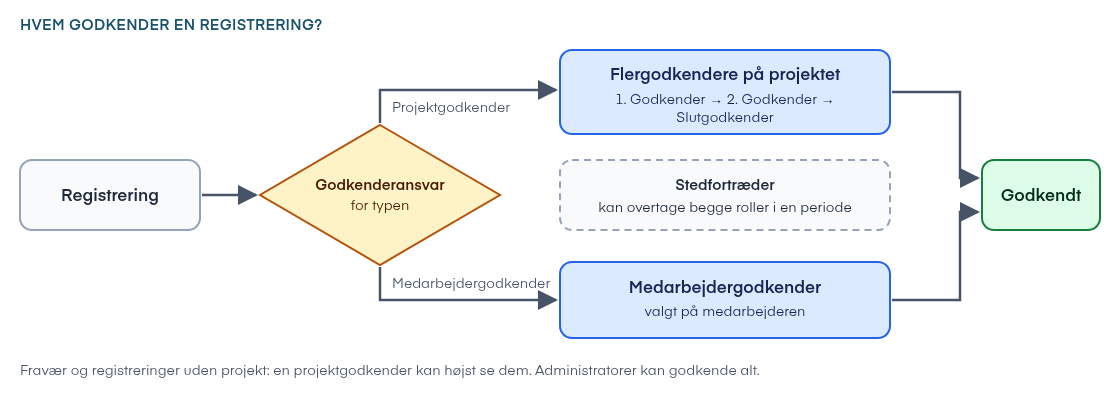
Godkenderansvar bestemmer for hver type registrering, hvem der godkender den: projektgodkenderen eller medarbejdergodkenderen. Du finder det under Indstillinger og Generelt. Så er det tydeligt, hvem der skal godkende timer, fravær, materialer og udlæg, og hvad den anden rolle må se.
1. Det ser du i Godkenderansvar
Godkendelsestype
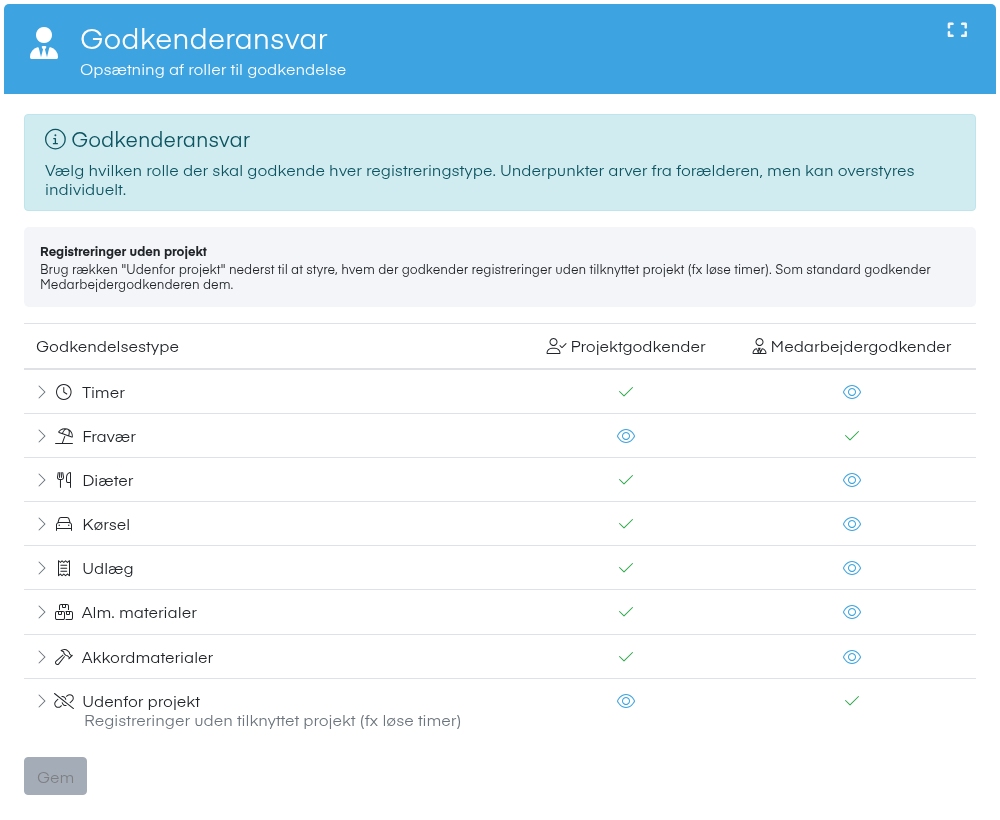
Hver række er en type registrering: Timer, Fravær, Diæter, Kørsel, Udlæg, Alm. materialer og Akkordmaterialer. Fravær, Diæter, Kørsel, Udlæg og Akkordmaterialer vises kun, hvis I bruger de funktioner.
Projektgodkender og Medarbejdergodkender
Projektgodkenderen er den, der er valgt under Flergodkendere på projektet. Medarbejdergodkenderen er den, der er valgt på medarbejderen. Hver kolonne vises kun, hvis tilvalget er slået til hos jer.
Flueben, øje og tom celle
Et flueben betyder, at rollen godkender. Et øje betyder, at rollen kun kan se registreringen. En tom celle betyder ingen adgang, og så vises registreringen som ****** for godkenderen.
Bemærk: Kun én rolle kan godkende pr. række. Sætter du flueben i den ene kolonne, skifter den anden kolonne til ingen adgang, hvis den også havde flueben.
Udenfor projekt
Rækken nederst gælder registreringer uden tilknyttet projekt, fx løse timer. Den vises kun, når I bruger både Flergodkendere og Medarbejdergodkender. Har I kun Flergodkendere, skal en administrator godkende registreringer uden projekt.
Fravær og registreringer uden projekt
En projektgodkender kan højst se fravær og registreringer uden projekt. Dem godkender medarbejdergodkenderen eller en administrator.
Underpunkter
Klik på Timer, Fravær, Diæter eller Akkordmaterialer for at se de enkelte timetyper, fraværstyper og materialer. De følger forælderen, men kan få deres egen indstilling. Læs mere i Adgangsstyring per timetype.
2. Sådan indstiller du godkenderansvar
1. Åbn Godkenderansvar
Gå til Indstillinger, vælg Generelt og klik Godkenderansvar.
2. Vælg adgang
Klik i cellen for rollen, indtil der står det rigtige ikon. Hvert klik skifter mellem ingen adgang, se og godkend.
3. Gem
Klik Gem. Knappen er grå, indtil du har ændret noget.
3. Næste trin
Vælg hvem der er godkender på det enkelte projekt i Flergodkendere på projekter, eller på den enkelte medarbejder i Medarbejdergodkender.
4. Ofte stillede spørgsmål
Hvorfor ser jeg ikke Godkenderansvar?
- Godkenderansvar vises kun, når I bruger tilvalget Flergodkendere eller Medarbejdergodkender. Du skal være administrator eller have rettigheden Godkender under Indstillinger. Kontakt support, hvis I vil have tilvalget aktiveret.
Hvorfor mangler kolonnen Projektgodkender eller Medarbejdergodkender?
- Kolonnen Projektgodkender kræver tilvalget Flergodkendere, og kolonnen Medarbejdergodkender kræver tilvalget Medarbejdergodkender.
Hvorfor kan kun administratorer godkende fravær?
- Tjek rækken Fravær. Står der et øje i begge kolonner, er der ingen, der må godkende. Klik til der står flueben under Medarbejdergodkender, og klik Gem.
Gælder Godkenderansvar også for administratorer?
- Nej. Administratorer kan altid se og godkende alle registreringer.
Hvad hvis jeg ikke har ændret noget?
- Så gælder en standard, og siden viser den altid. Bruger I Flergodkendere, godkender projektgodkenderen som udgangspunkt, og medarbejdergodkenderen kan se. Bruger I kun Medarbejdergodkender, godkender medarbejdergodkenderen.
Har du brug for hjælp?
Vores konsulenter står klar til at guide dig videre.