Vores vidensbase er ny. Indholdet kan indeholde unøjagtigheder. Kontakt os ved spørgsmål.
Introduktion
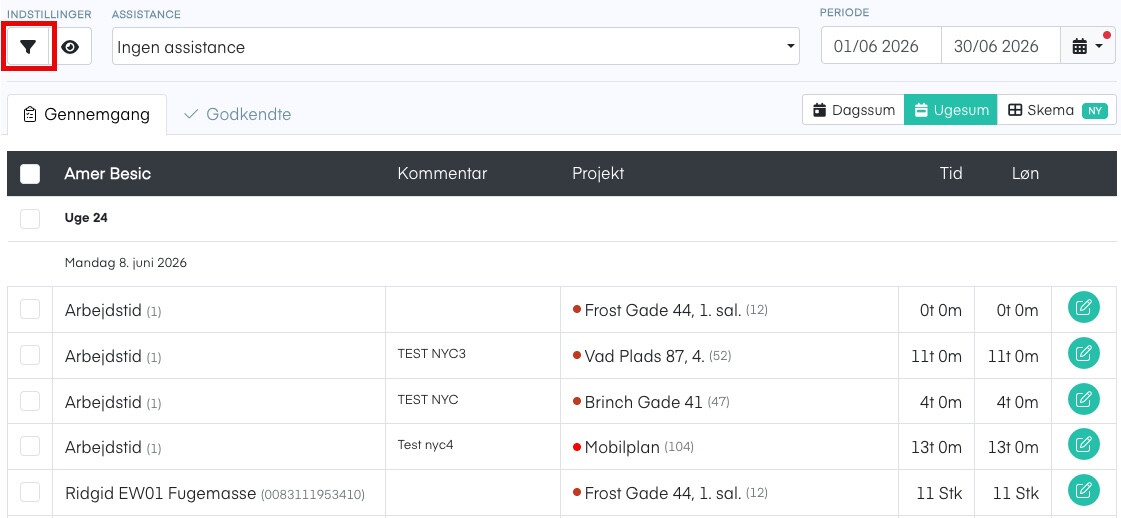
Effektiv filtrering er afgørende for at arbejde produktivt i godkendelsesmodulet. Mobilplan tilbyder flere filtreringsmuligheder, der lader dig fokusere på specifikke perioder, medarbejdere eller grupper.
Datofiltrering
Manuel datofiltrering
- Find datofelterne øverst i godkendelsesmodulet
- Klik på Fra dato og vælg startdatoen
- Klik på Til dato og vælg slutdatoen
- Visningen opdateres automatisk
Bemærk: Systemet husker din seneste periode-valg.
Hurtig periode-valg
For at spare tid tilbyder Mobilplan foruddefinerede perioder:
| Periode | Beskrivelse |
|---|---|
| I dag | Kun dagens registreringer |
| I går | Kun gårsdagens registreringer |
| Denne uge | Mandag til søndag i indeværende uge |
| Sidste uge | Mandag til søndag i forrige uge |
| Denne måned | 1. til sidste dag i indeværende måned |
| Sidste måned | 1. til sidste dag i forrige måned |
| Lønperiode | Baseret på jeres konfigurerede lønperiode |
Snap to-funktion
"Snap to"-funktionen hjælper dig med at justere datovalg til hele uger eller måneder:
Snap til uge:
- Vælg en vilkårlig dato
- Klik på Snap til uge
- Fra-dato justeres til ugens mandag, til-dato til ugens søndag
Snap til måned:
- Vælg en vilkårlig dato
- Klik på Snap til måned
- Perioden justeres til hele måneden
Ugesøgning
Søg hurtigt efter en specifik uge:
- Find søgefeltet til ugesøgning
- Indtast ugenummeret (f.eks. "45" eller "uge 45")
- Tryk Enter
- Perioden indstilles til den valgte uge
Med årstal: Indtast "45 2023" for at vælge uge 45 i 2023.
Navigering mellem perioder
- Venstre pil: Gå til forrige periode
- Højre pil: Gå til næste periode
- Alt + Venstre/Højre pil: Tastaturnavigation
Medarbejderfiltrering
Hurtig søgning
- Find søgefeltet i godkendelsesmodulet
- Begynd at skrive medarbejderens navn
- Vælg medarbejderen fra forslagslisten
- Kun denne medarbejders registreringer vises
Filtrer efter flere medarbejdere
Multiselect:
- Åbn medarbejderfilteret
- Marker flere medarbejdere ved at klikke på dem
- Hold Ctrl (Windows) eller Cmd (Mac) for at vælge flere
- Klik Anvend filter
Valg med Shift:
- Klik på den første medarbejder
- Hold Shift og klik på den sidste
- Alle medarbejdere imellem markeres
Filtrer efter mærkater
Mærkater giver mulighed for fleksibel gruppering:
- Klik på Filter > Mærkater
- Vælg en eller flere mærkater (f.eks. "VVS", "Elektriker", "Lærling")
- Kun medarbejdere med de valgte mærkater vises
- Klik Anvend
Filtrer efter afdeling
- Klik på Filter > Afdeling
- Vælg afdelingen fra dropdown-listen
- Kun medarbejdere tilknyttet afdelingen vises
Ved hierarkisk organisering inkluderer valg af overordnet afdeling alle underafdelinger.
Kombinerede filtre
Du kan kombinere flere filtertyper for præcis filtrering:
Eksempel: Afdeling + Mærkat
Vis alle lærlinge i København-afdelingen:
- Vælg afdeling: "København"
- Vælg mærkat: "Lærling"
- Kun lærlinge i København vises
Eksempel: Afdeling + Periode
Vis alle registreringer fra Odense-afdelingen i uge 45:
- Vælg afdeling: "Odense"
- Vælg periode: Uge 45
Mine medarbejdere
Hvis du er godkender for specifikke medarbejdere:
- Mine medarbejdere: Kun dem, du har godkenderansvar for
- Alle medarbejdere: Alle, du har rettighed til at se
Systemet kan automatisk filtrere til medarbejdere, du er godkender for, medarbejdere i din afdeling, eller medarbejdere på projekter, du leder.
Gem filterindstillinger
Gem som standard
- Opsæt dine foretrukne filtre
- Klik på Gem som standard
- Filteret anvendes automatisk næste gang
Gem navngivet filter
- Opsæt filtrene
- Klik på Gem filter
- Giv filteret et beskrivende navn (f.eks. "VVS-hold København")
- Filteret gemmes og kan vælges fra dropdown
Visning af filtrerede resultater
Tæl og oversigt
Når filtre er aktive, viser systemet:
- Antal medarbejdere, der matcher filteret
- Antal registreringer afventende godkendelse
- Samlet antal timer i perioden
Aktive filtre
Aktive filtre vises tydeligt:
- Som "badges" under filterområdet
- Klik på X for at fjerne et enkelt filter
- "Ryd alle" for at nulstille alle filtre
Deadline-visning
Systemet kan vise, hvornår næste løndeadline er:
- Grøn: God tid til deadline
- Gul: Nærmer sig deadline
- Rød: Deadline overskredet eller meget tæt på
Tips
- Gem dine mest brugte filtre for hurtig adgang
- Brug mærkater til fleksibel gruppering på tværs af afdelinger
- Brug ugesøgning til hurtig navigation
- Ryd filtre regelmæssigt for at sikre, at du ikke overser registreringer
- Etablér en fast rutine med samme periode hver gang
Fejlfinding
Ingen registreringer vises
- Kontrollér at den valgte periode indeholder registreringer
- Tjek om du har valgt den korrekte fane (Gennemgang/Godkendte/Arkiv)
- Kontrollér andre aktive filtre
- Prøv at nulstille alle filtre
Medarbejder mangler i listen
- Kontrollér at medarbejderen har registreringer i perioden
- Tjek om medarbejderen er i en afdeling, du har adgang til
- Tjek om medarbejderen er aktiv i systemet
- Kontakt administrator ved vedvarende problemer
Filter gemmes ikke
- Kontrollér at filteret har et unikt navn
- Tjek om du har rettighed til at gemme filtre
- Prøv at logge ud og ind igen
Har du brug for hjælp?
Vores konsulenter står klar til at guide dig videre.