Gå til indhold

Godkend registreringer

Gennemgå og godkend medarbejdernes tids- og materialeregistreringer før de sendes til lønbehandling.

Hvad er godkendelse af registreringer?

Godkendelse af registreringer er det kontrolpunkt, hvor en leder eller administrator gennemgår medarbejdernes tids- og materialeregistreringer, før de sendes videre i systemet. Modulet "Godkend registreringer" giver dig overblik over alle ventende registreringer og værktøjer til at godkende, afvise eller justere dem.

Når en medarbejder registrerer tid i appen eller via terminalen, lander registreringen i godkendelseskøen. Her venter den på, at en ansvarlig person gennemgår den og bekræfter, at alt er korrekt.

Hvorfor skal timer godkendes?

Timer bruges som grundlag for løn

Medarbejdernes løn beregnes ud fra de godkendte timer. Fejl i registreringer kan betyde, at medarbejdere får udbetalt for meget eller for lidt. Ved at gennemgå registreringer aktivt sikrer du, at løngrundlaget er korrekt.

Timer bruges til fakturering

Mange virksomheder fakturerer kunder baseret på registrerede timer. Godkendelsesprocessen sikrer, at timer er fordelt korrekt på projekter, og at kunden faktureres for det arbejde, der faktisk er udført.

Timer frigives til jeres økonomisystem

Når timer er godkendt, bliver de tilgængelige for jeres eksterne systemer via Mobilplans API. Hvis I har en integration til f.eks. e-conomic, Uniconta eller et andet økonomisystem, kan godkendte timer automatisk overføres til fakturering eller projektopfølgning.

Dokumentation og compliance

Godkendelsesprocessen skaber et revisionsspor. I kan altid se, hvornår en registrering blev godkendt, og hvem der godkendte den. Dette er vigtigt i forhold til overenskomster, arbejdstidsregler og eventuelle tvister.

Hvem godkender registreringer?

Godkendelse udføres typisk af:

  • Projektledere - godkender timer på deres egne projekter
  • Afdelingsledere - godkender timer for medarbejdere i deres afdeling
  • Administratorer - har adgang til at godkende alle registreringer
  • Lønansvarlige - foretager den endelige godkendelse før lønkørsel

Hvem der godkender afhænger af jeres virksomheds opsætning. Nogle virksomheder har én person, der godkender alt. Andre har flere godkendere, hvor f.eks. projektlederen godkender først, og derefter godkender lønafdelingen.

Se artiklen om Flergodkendere for mere om opsætning af flere godkendere på projekter.

Hvad sker der, når timer godkendes?

Når du godkender en registrering, sker følgende:

1. Regel-motoren kører automatisk

Mobilplans regel-motor analyserer registreringen og anvender jeres lønregler. Dette kan betyde:

  • Timer opdeles i normal tid og overarbejde
  • Tillæg tilføjes (aften, nat, weekend)
  • Særlige timetyper beregnes baseret på jeres overenskomst

2. Timer frigives til API og integrationer

Godkendte timer bliver tilgængelige via Mobilplans API. Hvis I har en integration til et økonomisystem, kan timerne nu overføres automatisk. Dette bruges typisk til:

  • Fakturering af kunder
  • Projektøkonomi og budgetopfølgning
  • Rapportering i jeres ERP-system

3. Timer sendes til Lønadministration

Hvis jeres virksomhed har Lønadministration-modulet, sendes godkendte timer videre til dette modul. Her kan lønansvarlige:

  • Se en samlet oversigt over godkendte timer
  • Foretage sidste kontrol før lønkørsel
  • Eksportere til lønsystemet (Zenegy, Danløn, m.fl.)

Bemærk: Lønadministration er et separat modul i Mobilplan. Se kategorien Lønadministration for mere om dette modul.

De tre faner i modulet

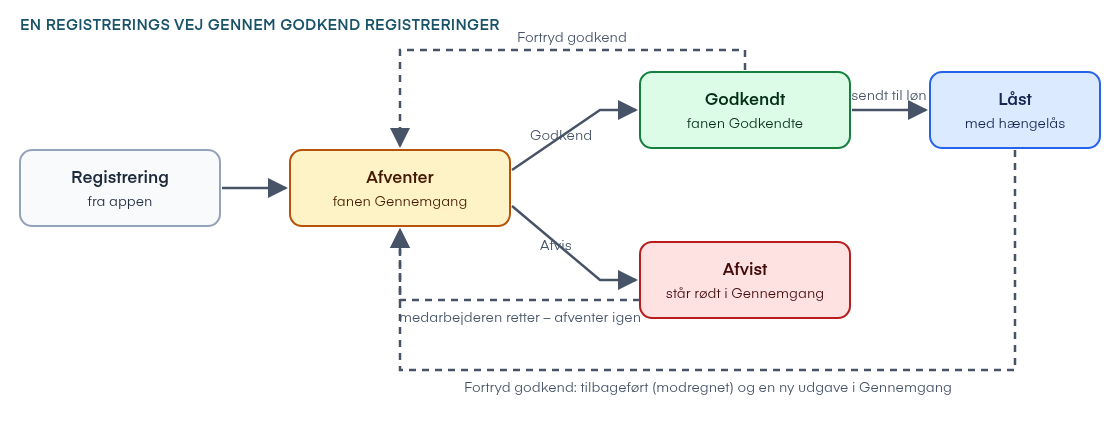
Godkendelsesmodulet er organiseret i tre faner, der afspejler registreringernes status:

Gennemgang

Her finder du alle registreringer, der afventer din godkendelse. Dette er din primære arbejdsflade.

Godkendte

Registreringer, du har godkendt, men som endnu ikke er behandlet i Lønadministration. Her kan du fortryde en godkendelse, hvis du har lavet en fejl.

Arkiv

Historiske registreringer, der er færdigbehandlet. Bruges til opslag og dokumentation.

Sådan kommer du i gang

  1. Åbn modulet - Gå til Tidsgodkendelse → Godkend registreringer
  2. Vælg periode - Brug datofiltrering til at vælge den uge eller måned, du vil gennemgå
  3. Gennemgå registreringer - Klik på en medarbejder for at se alle registreringer
  4. Godkend eller afvis - Tag stilling til hver registrering

De følgende artikler guider dig gennem hver del af arbejdsgangen.

Har du brug for hjælp?

Vores konsulenter står klar til at guide dig videre.

Kontakt os