Vores vidensbase er ny. Indholdet kan indeholde unøjagtigheder. Kontakt os ved spørgsmål.
Introduktion
Med Flergodkendere bestemmer du, hvem der godkender registreringerne på et bestemt projekt. Du vælger godkenderne på projektet i trinnet Flergodkendere, og de kan derefter godkende projektets registreringer i Godkend registreringer. Det er praktisk, når fx både en formand og en projektleder skal se timerne igennem.
1. Felter i trinnet Flergodkendere
Godkender(e)
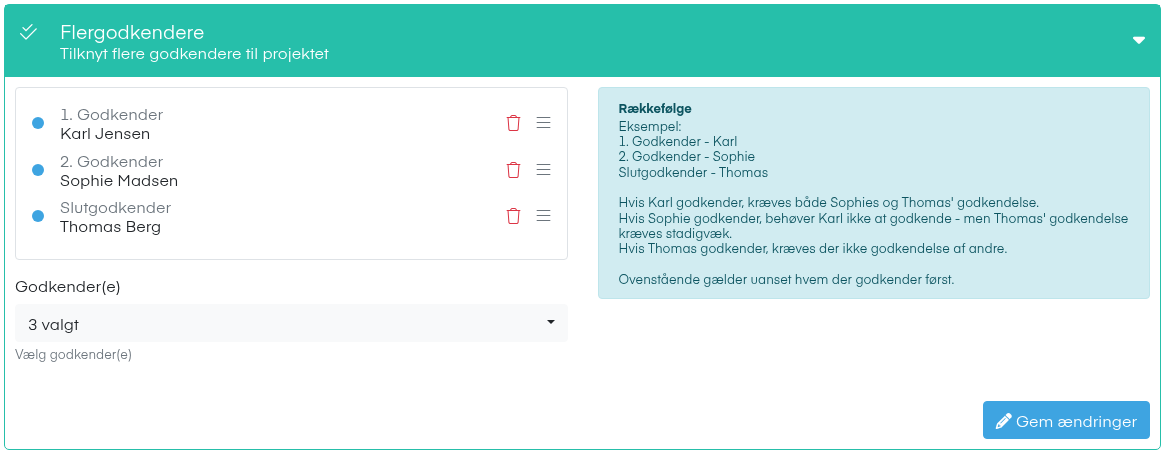
Vælg en eller flere godkendere i listen. Listen viser kun brugere med adgang til administrationen, brugerdefinerede rettigheder og adgang til Godkend timer. Administratorer står ikke på listen, fordi de i forvejen kan godkende alt.
Rækkefølge
Godkenderne står i rækkefølge som 1. Godkender, 2. Godkender og så videre, og den nederste er Slutgodkender. Træk i håndtaget til højre for at flytte en godkender, og klik på skraldespanden for at fjerne en.
Eksempel: Karl er 1. Godkender, Sophie er 2. Godkender, og Thomas er Slutgodkender.
- Godkender Karl, mangler Sophie og Thomas stadig.
- Godkender Sophie, behøver Karl ikke at godkende, men Thomas skal stadig.
- Godkender Thomas, er registreringen godkendt, uanset hvem der har godkendt før.
Kolonnen Flergodkendere
I projektlisten kan du vise kolonnen Flergodkendere, se hvem der er godkender på hvert projekt, og filtrere på en bestemt godkender.
2. Det ser du i Godkend registreringer
Godkendere på registreringen
Under timetypen på hver registrering står godkenderne med navn og rolle. Et ikon viser, hvor langt registreringen er nået:
- Streg: godkenderen mangler at godkende.
- Flueben: godkenderen har godkendt. Har en stedfortræder godkendt, står der Stedfortræder for og godkenderens navn.
- Dobbelt flueben: en anden har godkendt på godkenderens vegne, fx en senere godkender i rækken eller en administrator.
- Kryds: registreringen er afvist.
Hvad projektgodkenderen ser
Projektgodkenderen ser registreringerne på de projekter, hvor han er valgt, uanset hvilken medarbejder der har lavet dem. Hvilke registreringstyper han må godkende, styrer du i Godkenderansvar. Fravær kan en projektgodkender højst se.
3. Sådan tilknytter du godkendere
1. Åbn projektet
Gå til Projekter og åbn det projekt, der skal have godkendere.
2. Vælg trinnet
Klik på trinnet Flergodkendere.
3. Vælg godkendere
Vælg en eller flere personer i feltet Godkender(e).
4. Sæt rækkefølgen
Træk godkenderne på plads, så den nederste er den, der skal godkende til sidst.
5. Gem
Klik Gem ændringer.
4. Næste trin
Skal en godkender på ferie, kan en kollega overtage i en periode. Læs mere i Stedfortrædere.
5. Ofte stillede spørgsmål
Hvorfor ser jeg ikke trinnet Flergodkendere?
- Flergodkendere er et tilvalg, og du skal have rettigheden Flergodkendere under Projekter. Kontakt support, hvis I vil have det aktiveret.
Hvorfor står den person, jeg vil vælge, ikke på listen?
- Personen skal have adgang til administrationen, brugerdefinerede rettigheder og adgang til Godkend timer. Administratorer kan ikke vælges.
Hvad sker der, hvis en godkender afviser?
- Registreringen bliver afvist og sendt tilbage til medarbejderen, som kan rette den. Når du afviser, kan du vælge at give medarbejderen besked på SMS eller e-mail.
Kan både medarbejdergodkenderen og projektgodkenderne godkende den samme registrering?
- Nej. I Godkenderansvar vælger du for hver registreringstype, hvilken af de to roller der godkender. Den anden rolle kan se registreringen eller slet ikke se den.
Kan godkenderne få en påmindelse?
- Ja. Under Indstillinger, Generelt og Påmindelser kan du oprette påmindelsen Godkender - Mangler godkendelse af registrering. Den sendes til de godkendere, der har registreringer, som venter.
Funktionen i Mobilplan
Læs om løn og HR i Mobilplan
Se hvad funktionen kan, og prøv Mobilplan gratis i 14 dage.
Har du brug for hjælp?
Vores konsulenter står klar til at guide dig videre.