Vores vidensbase er ny. Indholdet kan indeholde unøjagtigheder. Kontakt os ved spørgsmål.
Introduktion
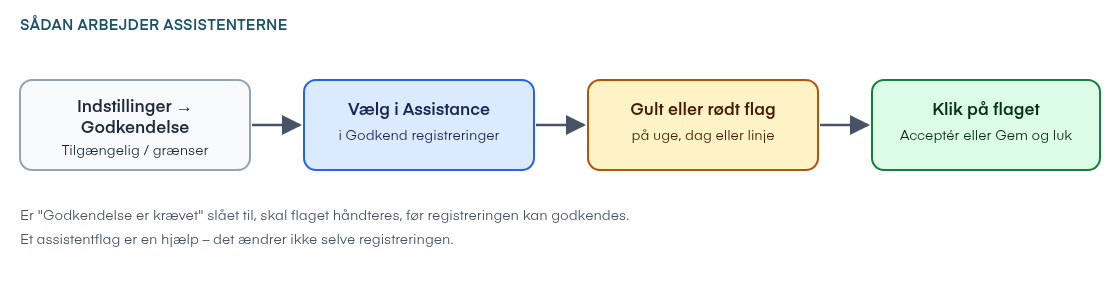
Godkendelsesassistenter gennemgår registreringerne for dig i Godkend registreringer og sætter et gult eller rødt flag, når noget afviger. Du vælger selv i listen, hvilke assistenter du vil bruge, mens en administrator indstiller grænseværdierne under Indstillinger → Generelt → Godkendelse. Så kan du hurtigt se, hvor du skal kigge nærmere, før du godkender.
1. De syv assistenter
| Assistent | Hvad den sammenligner | Forudsætning |
|---|---|---|
| Ugentlig normtid | Ugens timer med arbejdstidstabellen | Arbejdstidstabeller |
| Daglig normtid | Dagens timer med arbejdstidstabellen | Arbejdstidstabeller |
| Geo afvigelse | Stemplingens GPS-position med projektets adresse | Stempelur |
| Planlægnings afvigelse | Registreringen med den planlagte tid på projektet | Planlægning |
| Stempel log afvigelse | Løntiden med stemplingerne | Stempelur |
| 11 timers reglen | Hviletiden mellem to dage | Ingen |
| 48 timers reglen | Gennemsnitlig ugentlig arbejdstid over 4 måneder | Ingen |
2. Felter i Indstillinger → Generelt → Godkendelse
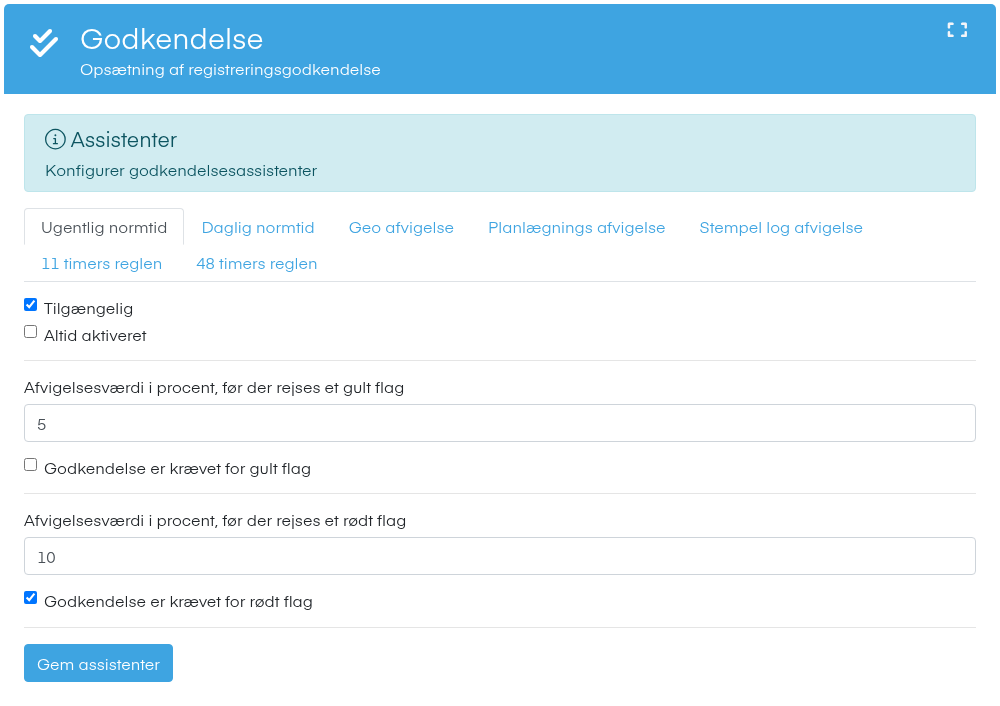
Hver assistent har sin egen fane med de samme typer felter.
Tilgængelig
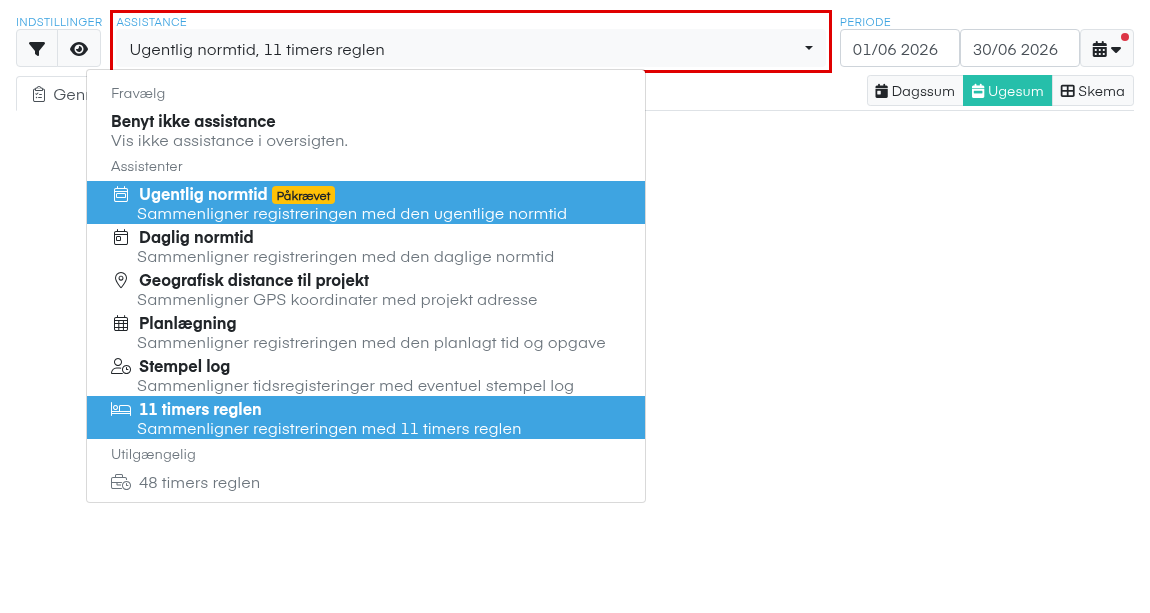
Assistenten kan vælges i listen. Er feltet ikke markeret, står assistenten nedtonet under Utilgængelig.
Altid aktiveret
Assistenten er slået til for alle godkendere og kan ikke fravælges. Den vises med mærket Påkrævet.
Afvigelsesværdi før der rejses et gult/rødt flag
Grænsen for hvornår assistenten rejser et gult og et rødt flag. Enheden står i feltets navn og afhænger af assistenten: procent, meter, minutter eller timer (ved 48 timers reglen hedder feltet Grænseværdi i timer).
Godkendelse er krævet for gult/rødt flag
Registreringen kan ikke vælges og godkendes sammen med de andre. Den får status "Registreringen kræver manuel godkendelse", og du skal åbne flaget og klikke Acceptér.
Bemærk: I listen virker det i dag for Daglig normtid, Geo afvigelse, Planlægnings afvigelse og Stempel log afvigelse.
3. Sådan slår du assistenterne til
1. Åbn opsætningen
Gå til Indstillinger, vælg Generelt og klik Godkendelse.
2. Vælg assistent
Klik på fanen for assistenten, fx Daglig normtid.
3. Indstil assistenten
Sæt flueben i Tilgængelig, og udfyld grænseværdierne for gult og rødt flag.
4. Gem
Klik Gem assistenter.
5. Vælg assistenter i listen
Åbn Godkend registreringer, og vælg assistenterne i feltet Assistance i værktøjslinjen. Dit valg huskes til næste gang.
4. Sådan ser du flagene
- Ugentlig normtid og 48 timers reglen vises ud for ugen.
- Daglig normtid og 11 timers reglen vises ud for dagen.
- Geo, Plan og Stempel log vises under den enkelte registrering, som også farves gul eller rød.
- I visningen Skema vises en advarselstrekant i dagens felt eller ved ugens total. Klik på den for at se flagene.
Klik på et flag for at åbne Assisteret timegodkendelse. Her ser du detaljerne, kan skrive en kommentar og klikke Acceptér. Et accepteret flag bliver grønt.
5. Næste trin
Læs hvordan den første assistent virker i Daglig og ugentlig normtid.
6. Ofte stillede spørgsmål
Hvorfor er en assistent nedtonet i feltet Assistance?
- Den er ikke markeret som Tilgængelig under Indstillinger → Generelt → Godkendelse. Nogle assistenter kræver også et tilvalg som Stempelur, Planlægning eller Arbejdstidstabeller. Kontakt support, hvis I mangler et tilvalg.
Hvorfor kan jeg ikke vælge Daglig normtid, når jeg filtrerer på projekter?
- Normtid og 11/48 timers reglen ser på medarbejderens samlede tid. De kan derfor ikke bruges, når listen er filtreret på projekter.
Hvorfor kan jeg ikke vælge Benyt ikke assistance?
- Mindst én assistent er sat til Altid aktiveret. Så kan assistance ikke slås fra.
Hvem kan ændre grænseværdierne?
- Kun administratorer har adgang til Indstillinger → Generelt → Godkendelse. Godkendere vælger kun, hvilke assistenter de vil se.
Får medarbejderen besked om min kommentar?
- Ja, hvis du skriver i Kommentar til medarbejderen og lader SMS eller E-mail være markeret. Begge er markeret som standard.
Funktionen i Mobilplan
Læs om løn og HR i Mobilplan
Se hvad funktionen kan, og prøv Mobilplan gratis i 14 dage.
Har du brug for hjælp?
Vores konsulenter står klar til at guide dig videre.