Vores vidensbase er ny. Indholdet kan indeholde unøjagtigheder. Kontakt os ved spørgsmål.
Introduktion
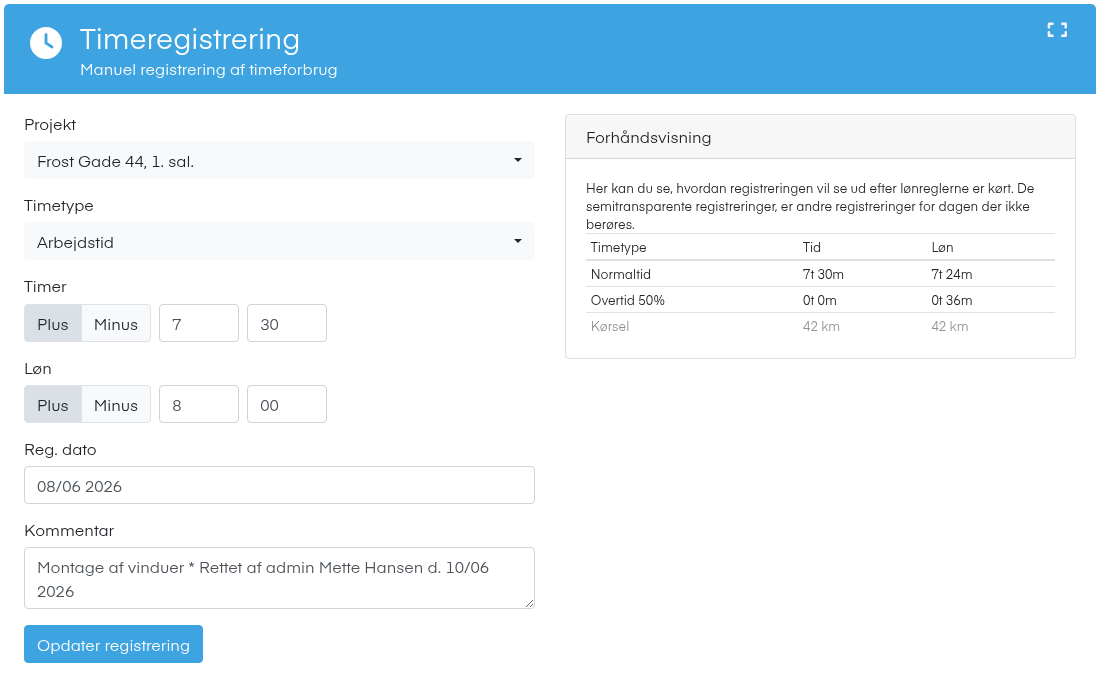
Er en tidsregistrering forkert, kan du rette den selv i Godkend registreringer i stedet for at afvise den. Du klikker på blyanten ud for registreringen i fanen Gennemgang, og vinduet Timeregistrering åbner. Det sparer en runde frem og tilbage med medarbejderen, når fejlen er lille.
1. Felter i Timeregistrering
Projekt
Det projekt, timerne er registreret på. Du kan skifte til et andet projekt.
Bemærk: Tillader I ikke registreringer på hovedprojekter, skal du vælge et underprojekt.
Timetype
Timetypen for registreringen. Fraværstyper kan ikke vælges her, fordi fravær behandles på selve fraværet.
Start tidspunkt og Slut tidspunkt
Vises, når registreringen har klokkeslæt. Varigheden regnes ud fra de to tidspunkter.
Timer og Minutter
Vises, når registreringen ikke har klokkeslæt. Du vælger Plus eller Minus, antal timer og minutter samt Reg. dato.
Løntimer
Vises kun, hvis I har slået Split løntimer fra fakturatimer til under App indstillinger. Så kan løntiden rettes for sig.
Kommentar
Medarbejderens kommentar. Når du gemmer, tilføjer Mobilplan selv en linje øverst med "Rettet af admin", dit navn og datoen.
Forhåndsvisning
Har medarbejderen lønregler, viser en boks til højre, hvordan dagen ser ud, efter lønreglerne er kørt. Dagens øvrige registreringer vises semitransparent.
Overlap
Kommer registreringen til at overlappe en anden registrering eller et fravær, vises en gul advarsel. Du kan stadig gemme.
2. Sådan retter du en registrering
1. Find registreringen
Åbn Godkend registreringer, og find registreringen i fanen Gennemgang.
2. Åbn den
Klik på blyanten ud for registreringen. Vinduet Timeregistrering åbner.
3. Ret felterne
Tilpas projekt, timetype, tid eller kommentar.
4. Tjek resultatet
Se forhåndsvisningen og en eventuel advarsel om overlap, før du gemmer.
5. Gem
Klik Opdater registrering. Listen opdateres, og registreringen er klar til godkendelse.
Mangler der en registrering, kan du oprette den med Tilføj registrering nederst ved medarbejderen. Læs mere i Opret registrering på vegne af medarbejdere.
3. Næste trin
Når registreringen er rettet, kan du godkende den. Læs hvordan i Godkend registreringer.
4. Ofte stillede spørgsmål
Hvorfor er der ingen blyant ved registreringen?
- Registreringen er godkendt, sendt videre, oprettet af systemet, eller du har kun læseadgang til den. Blyanten vises heller ikke, hvis jeres godkendelsesflow ikke tillader redigering. Kontakt support, hvis I vil ændre flowet.
Kan jeg rette en registrering, der allerede er godkendt?
- Ikke direkte. Fortryd først godkendelsen i fanen Godkendte. Så ligger registreringen igen i Gennemgang, hvor du kan rette den.
Hvad sker der med en afvist registrering, når jeg retter den?
- Afvisningen fjernes, og registreringen står som klar til godkendelse igen.
Får medarbejderen besked, når jeg retter en registrering?
- Det afhænger af jeres opsætning. Kontakt support, hvis medarbejderne skal have besked. Rettelsen kan altid ses i kommentaren.
Hvad sker der med andre godkenderes godkendelse, når jeg retter?
- Bruger I flergodkendere, nulstilles de godkendelser, registreringen allerede har fået. Den skal derfor godkendes igen.
Funktionen i Mobilplan
Læs om løn og HR i Mobilplan
Se hvad funktionen kan, og prøv Mobilplan gratis i 14 dage.
Har du brug for hjælp?
Vores konsulenter står klar til at guide dig videre.