Vores vidensbase er ny. Indholdet kan indeholde unøjagtigheder. Kontakt os ved spørgsmål.
Introduktion
Mobilplan advarer, når en tidsregistrering ligger i samme tidsrum som en anden registrering eller et fravær for den samme medarbejder. Advarslen vises, mens registreringen bliver oprettet eller rettet, både i appen og i de vinduer, du åbner fra Godkend registreringer. Den er kun til information, så du kan altid gemme.
1. Det tjekker Mobilplan
Andre tidsregistreringer
Medarbejderens registreringer med start- og sluttid, der ligger helt eller delvist i samme tidsrum. Registreringer uden klokkeslæt, pauser og timetyper, der er ekskluderet fra timeseddel sum og normtid, tæller ikke med.
Fravær
Fravær i samme periode, som afventer eller er godkendt. Det står i advarslen med mærket Fravær. Afvist fravær tæller ikke med.
2. Det ser du i advarslen
Overlap
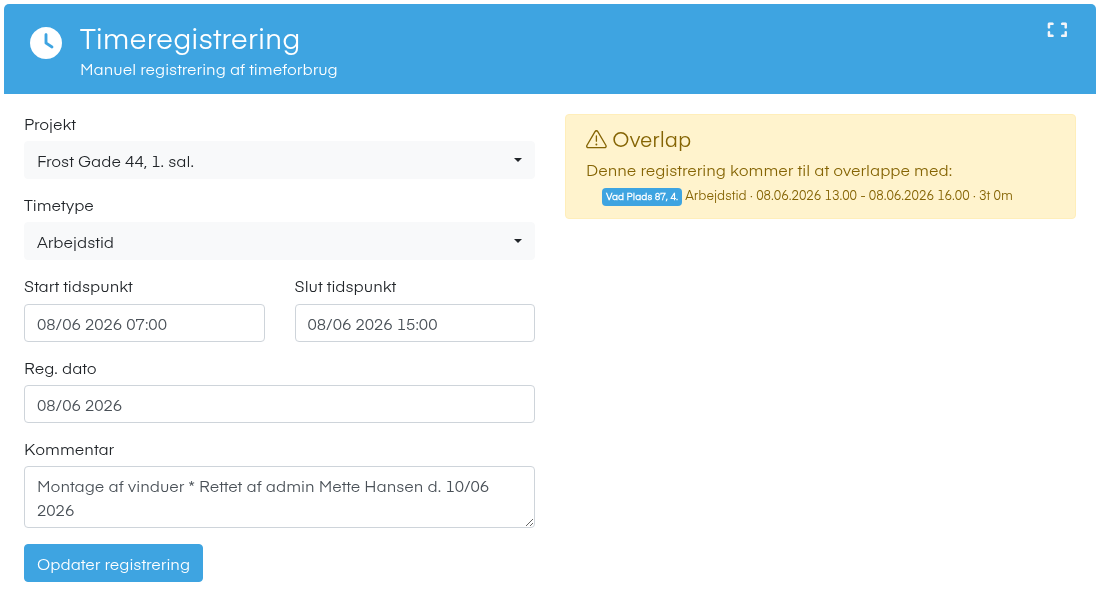
En gul boks med overskriften Overlap. For hver registrering, der overlapper, ser du projekt, timetype, tidsrum og timer.
Timeregistrering
Når du retter en registrering, står der "Denne registrering kommer til at overlappe med:" over listen. Advarslen opdateres, når du ændrer tidspunkt, timetype eller projekt.
Opret registrering
Når du opretter en registrering for flere medarbejdere, står hver medarbejder for sig med knappen Vis, så du kan folde deres overlap ud.
Appen
Medarbejderen ser advarslen Overlap med linket Vis registreringer, men kan stadig gemme.
3. Sådan retter du et overlap
1. Åbn registreringen
Klik på blyanten ud for registreringen i fanen Gennemgang.
2. Læs advarslen
Se i boksen Overlap, hvilken registrering tiden støder sammen med.
3. Ret tidspunktet
Tilpas Start tidspunkt eller Slut tidspunkt. Advarslen forsvinder, når der ikke længere er overlap.
4. Gem
Klik Opdater registrering. Er registreringen helt forkert, kan du i stedet afvise den, så medarbejderen retter den.
4. Næste trin
Læs, hvordan du sender en forkert registrering tilbage til medarbejderen, i Afvis registreringer.
5. Ofte stillede spørgsmål
Forhindrer et overlap mig i at godkende eller gemme?
- Nej. Advarslen er kun til information. Du kan både gemme og godkende registreringen.
Kan jeg se overlap direkte i listen i Godkend registreringer?
- Nej. Advarslen vises først, når du åbner registreringen eller opretter en ny.
Hvorfor vises en registrering ikke i advarslen?
- Den har ingen start- og sluttid, er en pause, eller timetypen er ekskluderet fra timeseddel sum og normtid.
Kan vi forhindre medarbejderne i at oprette overlap i appen?
- Nej. Appen viser advarslen, men medarbejderen kan stadig gemme. Brug godkendelsen til at fange dem.
Hvorfor er der ingen blyant ved registreringen?
- Registreringen er godkendt, sendt videre eller oprettet af systemet, eller jeres godkendelsesflow tillader ikke redigering. Kontakt support, hvis I vil kunne rette i Godkend registreringer.
Funktionen i Mobilplan
Læs om løn og HR i Mobilplan
Se hvad funktionen kan, og prøv Mobilplan gratis i 14 dage.
Har du brug for hjælp?
Vores konsulenter står klar til at guide dig videre.