Vores vidensbase er ny. Indholdet kan indeholde unøjagtigheder. Kontakt os ved spørgsmål.
Introduktion
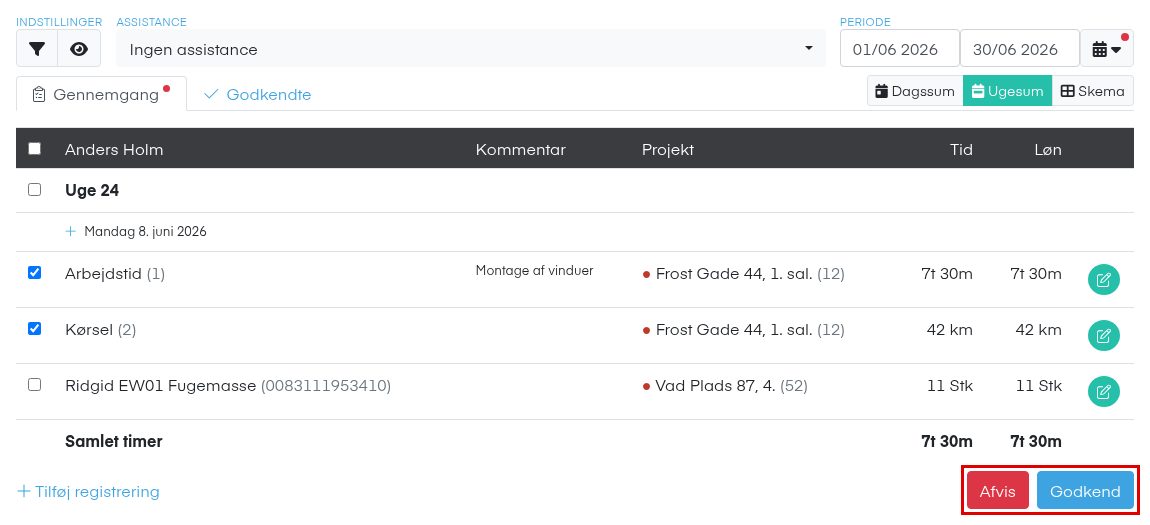
På fanen Gennemgang i Godkend registreringer godkender du medarbejdernes tids- og materialeregistreringer. Du markerer de linjer, der er klar, og klikker Godkend. Når en linje er godkendt, kører lønreglerne, og linjen er klar til løn og fakturering.
1. Det skal du vide om godkendelse
Markér før du godkender
Godkend godkender kun de linjer, du har sat flueben ved. Fluebenet i medarbejderens sorte navnebjælke markerer alle linjer, fluebenet ved Uge markerer ugen, og fluebenet på en linje markerer kun den.
Fravær i listen
Ventende fravær vises som linjer med en parasol og godkendes sammen med de andre linjer. Mangler fraværet et projekt, beder systemet dig vælge et, før du godkender igen.
Linjer du ikke kan markere
Linjer der er afvist, låst, kun til orientering eller kræver manuel godkendelse har et mærke i stedet for et flueben. Læs mere i Statusser og mærker.
Efter godkendelse
Linjen forsvinder fra Gennemgang og står på fanen Godkendte. Kolonnen Slutgodkender viser, hvem der godkendte. Bruger I flere godkendere, kan der stå Mangler slutgodkendelse.
2. Sådan godkender du
1. Vælg periode
Vælg perioden, og stå på fanen Gennemgang.
2. Tjek linjerne
Se efter advarsler fra assistenterne. Vil du se lønberegningen først, så slå Forhåndsvisning til i Vis data.
3. Markér linjerne
Sæt flueben i navnebjælken, ved ugen eller på de enkelte linjer.
4. Godkend
Klik Godkend nederst under medarbejderen. De godkendte linjer forsvinder fra listen.
3. Sådan fortryder du en godkendelse
1. Gå til Godkendte
Klik på fanen Godkendte.
2. Markér linjerne
Sæt flueben ved de linjer, du vil fortryde. Er linjen sendt videre, har den en hængelås, som låses op, når du holder musen over den.
3. Fortryd
Klik Fortryd godkend nederst under medarbejderen.
Bemærk: En linje, der ikke er sendt videre, kommer blot tilbage i Gennemgang. En linje, der er sendt videre, bliver tilbageført. Systemet modregner den eksporterede værdi og lægger en ny kopi i Gennemgang, som skal godkendes igen.
4. Næste trin
Er en registrering forkert, kan du sende den tilbage til medarbejderen i Afvis registreringer.
5. Ofte stillede spørgsmål
Der sker ikke noget, når jeg klikker Godkend?
- Du har ikke markeret nogen linjer. Der vises kort "Ingen registreringer valgt til godkendelse". Sæt flueben og prøv igen.
Hvorfor kan jeg ikke markere en linje med en gul trekant?
- En assistent kræver, at afvigelsen behandles først. Klik på advarslen, og tag stilling til den. Hvilke assistenter der kræver det, bestemmes under Indstillinger → Generelt → Godkendelse.
Hvorfor er der ingen Godkend-knap?
- Enten har du kun læseadgang til medarbejderen, eller også er jeres godkendelsesflow sat op, så der kun kan ses. Kontakt support for at ændre det.
Hvad betyder "Den givne handling er ikke gennemført, der er sket en fejl"?
- Godkendelsen blev ikke gennemført, ofte fordi en lønregel ikke kunne beregnes. Kontakt support og oplys medarbejder og dato.
Kan jeg godkende på vegne af en kollega?
- Ja, hvis du er sat som stedfortræder. Det er et tilvalg. Læs mere i Stedfortrædere.
Funktionen i Mobilplan
Læs om løn og HR i Mobilplan
Se hvad funktionen kan, og prøv Mobilplan gratis i 14 dage.
Har du brug for hjælp?
Vores konsulenter står klar til at guide dig videre.