Vores vidensbase er ny. Indholdet kan indeholde unøjagtigheder. Kontakt os ved spørgsmål.
Introduktion
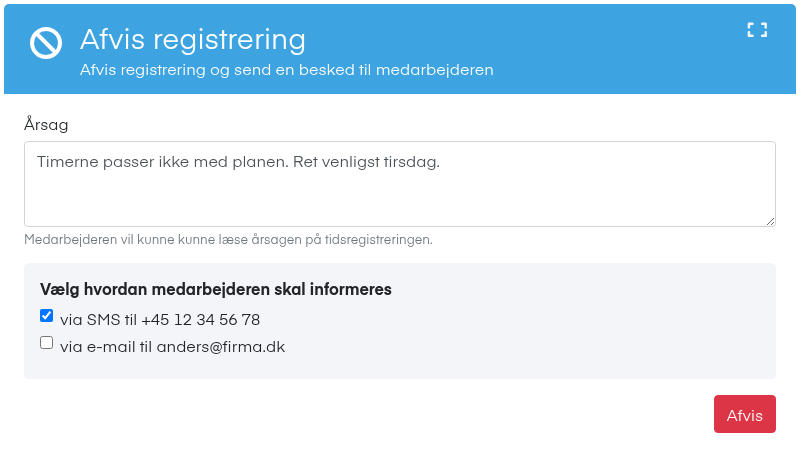
Er en registrering forkert, kan du afvise den i Godkend registreringer og skrive en årsag til medarbejderen. Medarbejderen kan læse årsagen på registreringen og rette den i appen. Afvisning er et tilvalg, så knappen Afvis findes kun, hvis den er slået til hos jer.
1. Felter i Afvis registrering
Årsag
Skriv hvad der er galt, og hvad medarbejderen skal rette. Medarbejderen kan læse årsagen på registreringen.
Eksempel: "Timerne står på forkert projekt, flyt dem til Strandvejen 45."
Vælg hvordan medarbejderen skal informeres
Sæt flueben ved via SMS til og/eller via e-mail til. Valgene vises kun, hvis medarbejderen har et telefonnummer eller en e-mail. Sætter du ingen flueben, sendes der ingen besked.
Fravær
Har du markeret en fraværsanmodning sammen med registreringerne, står der fx "1 fraværsanmodning afvises sammen med registreringerne."
2. Sådan afviser du
1. Markér linjerne
Sæt flueben ved de linjer på fanen Gennemgang, der skal afvises.
2. Klik Afvis
Klik Afvis nederst under medarbejderen.
3. Skriv årsagen
Udfyld Årsag, og vælg SMS og/eller e-mail.
4. Bekræft
Klik Afvis i vinduet.
3. Det sker efter afvisning
- I listen bliver linjen stående med rød baggrund og Afvisnings årsag. Den kan ikke godkendes og tæller ikke med i Samlet timer.
- I appen kan medarbejderen se og rette registreringen.
- Når den er rettet står der "Rettet af medarbejder efter afvisning", og du kan godkende den.
Du kan også selv rette en afvist tidsregistrering med blyanten. Så er den ikke længere afvist, og der står "Rettet af admin" i kommentaren.
4. Næste trin
Læs hvordan du selv retter tid og løntid i Ret en tidsregistrering.
5. Ofte stillede spørgsmål
Hvorfor har jeg ingen Afvis-knap?
- Afvisning er et tilvalg i jeres godkendelsesflow. Kontakt support for at få det slået til.
Skal jeg skrive en årsag?
- Det er ikke et krav, men medarbejderen ved bedre, hvad der skal rettes, hvis du skriver en.
Kan jeg fortryde en afvisning?
- Nej, der er ingen knap til det. Ret i stedet selv tidsregistreringen med blyanten, så kan den godkendes.
Kan medarbejderen rette en afvist registrering efter lang tid?
- Ja, som udgangspunkt. Under Indstillinger → App indstillinger → Tidsregistrering kan I vælge Lås afviste efter, så afviste registreringer låses efter en periode.
Hvad sker der, hvis ingen retter den afviste registrering?
- Den bliver liggende som afvist og går ikke videre til løn. Den tæller også stadig med som afventer i periodevælgeren.
Funktionen i Mobilplan
Læs om løn og HR i Mobilplan
Se hvad funktionen kan, og prøv Mobilplan gratis i 14 dage.
Har du brug for hjælp?
Vores konsulenter står klar til at guide dig videre.