
Vores vidensbase er ny. Indholdet kan indeholde unøjagtigheder. Kontakt os ved spørgsmål.
Introduktion
Godkend registreringer er stedet, hvor du gennemgår medarbejdernes tids- og materialeregistreringer, før de går videre til løn og fakturering. Du finder det i menuen under Godkend registreringer. Her får du overblik over værktøjslinjen, fanerne, visningerne og periodevælgeren, så du hurtigt finder det, der venter på dig.
1. Det ser du øverst i modulet
Indstillinger
To knapper. Tragten åbner Filtrer, hvor du afgrænser listen. Øjet åbner Vis data, hvor du vælger hvilke oplysninger der vises på linjerne.
Assistance
Her vælger du hvilke godkendelsesassistenter der skal tjekke registreringerne, fx normtid eller 11 timers reglen. Vælg Ingen assistance for at slå dem fra. Assistenter, som jeres opsætning har gjort altid aktive, er altid med.
Periode
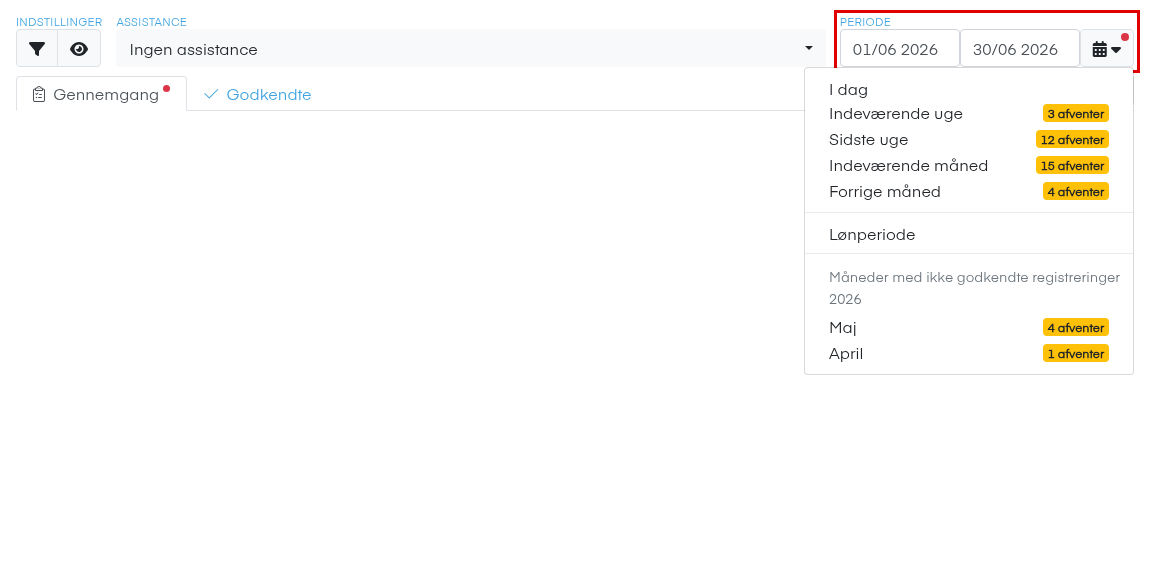
Vælg fra- og til-dato, eller brug kalenderknappen med genveje. Perioden kan højst være 3 måneder. I visningen Skema vælger du i stedet én uge ad gangen.
Gennemgang og Godkendte
Gennemgang viser det, der venter på godkendelse. Godkendte viser det, der er godkendt i perioden, og her kan du fortryde en godkendelse. Står du på Godkendte, og mangler der stadig noget i perioden, vises en lille rød prik på Gennemgang.
Dagssum, Ugesum og Skema
Dagssum viser Samlet timer under hver dag, og Ugesum viser dem under hver uge. Skema viser ugen som et skema med én række pr. medarbejder.
2. Kolonner i listen
Hver medarbejder har sin egen sorte navnebjælke. Under den kommer ugerne og dagene med registreringerne.
- Timetype eller vare med nummer i parentes, fx Arbejdstid (1)
- Kommentar fra medarbejderen
- Projekt registreringen er lavet på
- Tid er den registrerede tid, og Løn er den tid, der bruges til løn
- Redigér (blyanten) på Gennemgang, og Slutgodkender på Godkendte
Nederst under hver medarbejder finder du knapperne Godkend og evt. Afvis. Modulet henter 25 medarbejdere ad gangen og flere, når du scroller ned.
3. Sådan finder du det, der venter på godkendelse
1. Åbn modulet
Gå til Godkend registreringer i menuen.
2. Åbn periodevælgeren
Klik på kalenderknappen ved Periode. En rød prik på knappen betyder, at der venter registreringer uden for den viste periode.
3. Vælg en genvej
Vælg fx I dag, Indeværende uge, Sidste uge, Indeværende måned eller Forrige måned. Bruger I Lønadministration, kan du også vælge Lønperiode. Et gult mærke som "3 afventer" viser, hvor meget der venter i den periode.
4. Hop til en måned med ventende registreringer
Under Måneder med ikke godkendte registreringer kan du klikke på en måned. Du kommer direkte til fanen Gennemgang for den måned.
4. Næste trin
Lær hvad mærkerne og farverne på linjerne betyder i Statusser og mærker.
5. Ofte stillede spørgsmål
Hvorfor ser jeg ikke alle medarbejdere?
- Kun medarbejdere med registreringer i perioden vises, og på Gennemgang kun dem med noget, der venter. Er I sat op med godkendere, ser du kun de medarbejdere og projekter, du er godkender for.
Hvad tæller med i "afventer"?
- Tallet tæller tidsregistreringer, materialeregistreringer og fraværsdage, der venter på dig. Viser mærket et tal, men listen er tom, så kontakt support.
Hvorfor står der "Perioden overskrider 3 måneder"?
- Perioden er for lang. Vælg en periode på højst 3 måneder.
Hvad betyder "Alt er klaret"?
- Der er intet, der venter på godkendelse i den valgte periode med de filtre, du har valgt.
Bliver mine valg gemt?
- Ja. Periode, fane, visning, filtre og valgene i Vis data gemmes på din bruger og er der igen, næste gang du åbner modulet.
Har du brug for hjælp?
Vores konsulenter står klar til at guide dig videre.