
Vores vidensbase er ny. Indholdet kan indeholde unøjagtigheder. Kontakt os ved spørgsmål.
Introduktion
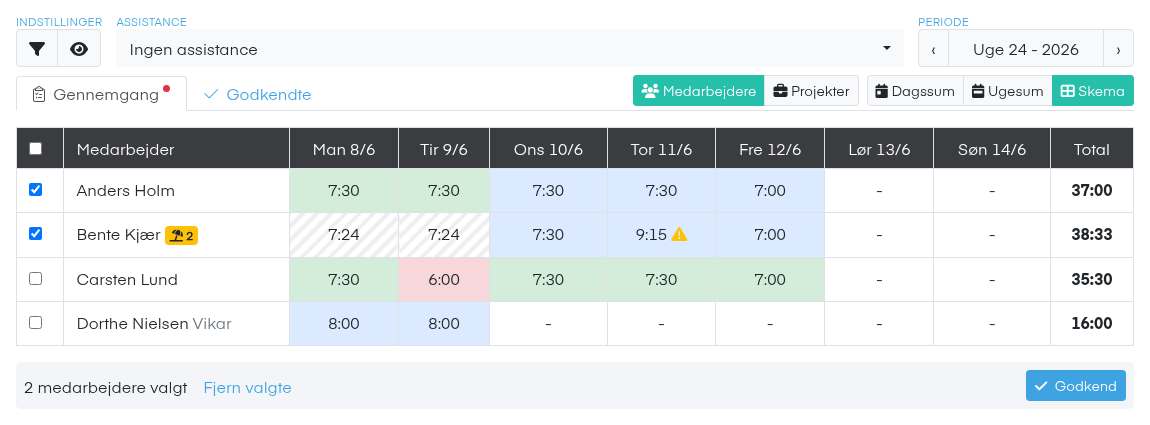
Skema er en visning i Godkend registreringer, hvor du ser én uge ad gangen med én række pr. medarbejder og én kolonne pr. dag. Du slår den til med knappen Skema til højre over listen. Visningen giver hurtigt overblik over hele ugen, og du kan godkende flere medarbejdere på én gang.
1. Det ser du i skemaet
Medarbejdere og Projekter
Når Skema er valgt, kan du skifte mellem Medarbejdere og Projekter. Under Projekter får hvert projekt sit eget kort med de medarbejdere, der har registreret på det, og en Total-række nederst.
Ugevælgeren
I stedet for datofelter vælger du en uge, fx Uge 24 - 2026. Pilene skifter uge. Har en pil en rød prik, springer den til nærmeste uge med registreringer, der venter på godkendelse. Klikker du på ugen, ser du Genveje og en liste over uger med registreringer og antal der afventer.
Kolonner
Medarbejder, en kolonne for hver dag fra Man til Søn og Total. Dagene viser timer som 7:30, og en streg betyder ingen registreringer.
Farver og ikoner
Cellernes farve viser status: Afventer, Afventer andre godkendere, Godkendt, Kun afviste registreringer tilbage, Fravær og Fridag. En gul eller rød trekant betyder, at en assistent har fundet en afvigelse. Små ikoner viser kørsel, udlæg og diæter, materialer og timer, der er holdt uden for normtiden.
Ved medarbejderens navn
En parasol med et tal viser fraværsanmodninger, der venter. Bruger I vikarer, står der Vikar eller Ansat. Plusset åbner Tilføj registrering.
2. Sådan godkender du i skemaet
1. Vælg Skema
Klik på Skema til højre over listen, og vælg Medarbejdere eller Projekter.
2. Vælg ugen
Brug pilene eller klik på ugen for at vælge en anden.
3. Tjek afvigelser
Klik på en trekant for at se assistentens advarsel og åbne den.
4. Markér medarbejdere
Sæt flueben ud for de medarbejdere, der er klar. Nederst vises fx "2 medarbejdere valgt".
5. Godkend
Klik Godkend nederst. Alle ventende registreringer for de valgte medarbejdere i ugen bliver godkendt. Under Projekter godkendes kun registreringerne på det pågældende projekt.
3. Detaljevinduet for en medarbejder
Klik på en medarbejders navn for at åbne ugen for den medarbejder med alle linjer og Samlet timer pr. dag. Her markerer du de linjer, du vil godkende. Har du ikke markeret alle, bliver du spurgt, om du vil fortsætte.
- Godkend godkender de markerede linjer, og vinduet bliver åbent
- Godkend og luk godkender og lukker vinduet
- Godkend og næste godkender og åbner næste medarbejder
- Afvis vises kun, hvis afvisning er slået til hos jer
På fanen Godkendte finder du i stedet knappen Fortryd godkendelse. Der er ingen fortryd i selve skemaet.
4. Næste trin
Læs mere om at godkende og fortryde i Godkend registreringer.
5. Ofte stillede spørgsmål
Kan jeg se mere end én uge i Skema?
- Nej, Skema viser altid én uge fra mandag til søndag. Brug Dagssum eller Ugesum til længere perioder.
Hvordan fortryder jeg en godkendelse fra skemaet?
- Skift til fanen Godkendte, klik på medarbejderens navn, markér linjerne og klik Fortryd godkendelse.
Kan jeg tjekke linjerne, før jeg godkender hele ugen?
- Ja. Klik på medarbejderens navn og godkend fra detaljevinduet, hvor du vælger de enkelte linjer.
Hvorfor er der et øje i stedet for et flueben?
- Du kan kun se medarbejderens registreringer og skal ikke godkende dem.
Hvorfor mangler Vikar- og Ansat-mærket eller plusset?
- Mærket kræver tilvalget Vikarer. Plusset kræver tilvalget Admin registrering og at du må oprette registreringer på medarbejdere. Kontakt support.
Har du brug for hjælp?
Vores konsulenter står klar til at guide dig videre.