
Vores vidensbase er ny. Indholdet kan indeholde unøjagtigheder. Kontakt os ved spørgsmål.
Introduktion
Kalendervisningen i planlægningsmodulet samler hele jeres planlægning ét sted. Du får overblik over alle medarbejdere og deres tid og kan trække projekter direkte ind på den medarbejder og dato, hvor de skal udføres.
Du veksler mellem dag, uge, måned, år og periode afhængigt af, om du planlægger en konkret dag eller skal have det lange overblik.
1. Sådan er kalenderen opbygget
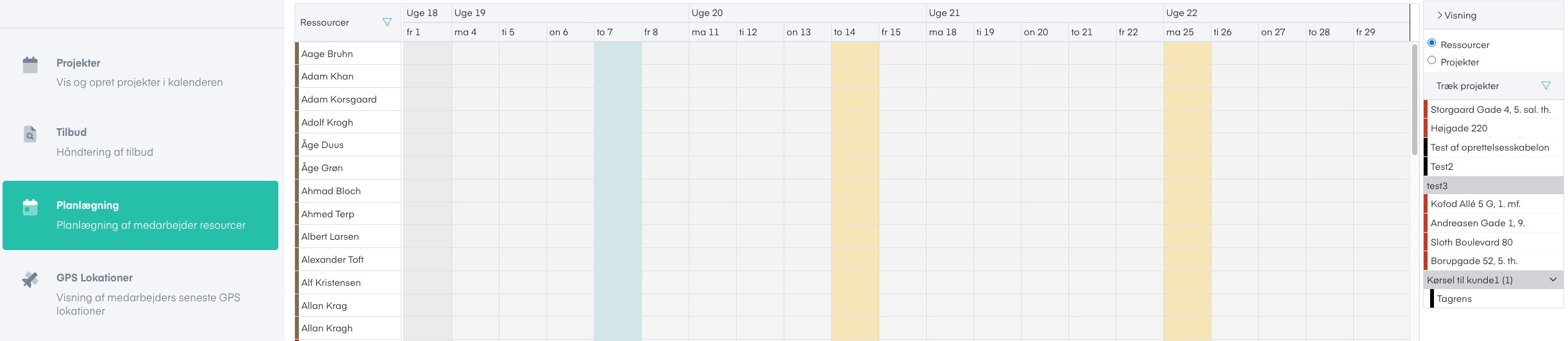
Kalenderen viser jeres medarbejdere som rækker og tiden som kolonner.
Venstre kolonne: Ressourcer
Alle medarbejdere vises som en liste i venstre side. Du ruller ned for at finde den medarbejder, du skal bruge.
Øverst: Tidsperiode
Kolonnerne viser perioden afhængigt af, hvilken visning du har valgt. Den aktuelle dag fremhæves, så du altid kan se, hvor du er.
Midten: Planlægninger
Cellerne viser de projekter, der er planlagt på hver medarbejder i den valgte periode.
Højre side: Sidepanel
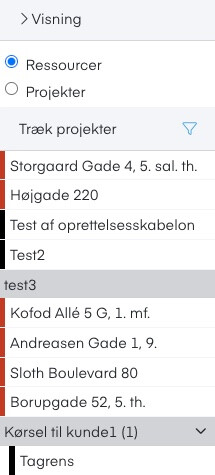
Her finder du de projekter, der kan trækkes ind i kalenderen, samt et filter til at skifte mellem ressource- og projektvisning.
2. Visningstyper
Du skifter mellem fem visninger via knapperne i værktøjslinjen:
- Dag viser én dag ad gangen. Brug den til detaljeret planlægning af en enkelt dag.
- Uge viser hele ugen dag for dag. Det er den typiske visning til daglig planlægning.
- Måned viser hele måneden ud fra jeres åbningstider. Hvis I f.eks. har lukket lørdag og søndag, vises måneden kun mandag til fredag.
- År viser et helt år. Brug den, når I skal lægge langsigtede planer.
- Periode viser en selvvalgt periode på mellem 2 og 180 dage. Vælg det udsnit, I har brug for at se.
Visningen opdateres automatisk, når du skifter.
3. Naviger i kalenderen
Du har tre måder at bevæge dig rundt i kalenderen på.
Frem og tilbage
Brug pilene i værktøjslinjen til at gå én periode tilbage eller frem. Står du i ugevisning, hopper du en uge ad gangen. Står du i månedsvisning, en måned osv.
Spring til dagens dato
Klik på Idag for at springe direkte til den aktuelle dato.
Hop til en bestemt dato
Klik på måned/år-vælgeren ved siden af Idag (f.eks. "maj 2026") for at åbne en datovælger. Vælg den dato, du vil hoppe til. Brug det, når du skal planlægge langt ude i fremtiden eller tilbage på en historisk periode.
4. Højre sidepanel
Sidepanelet er hvor du finder de projekter, der skal planlægges, og hvor du justerer kalenderens visning.
Træk projekter
Listen viser de projekter, der har startdato i den periode, du står på. Skifter du f.eks. måned, opdateres listen, så den passer til det nye udsnit.
Du tager fat i et projekt og trækker det over på den medarbejder og det tidspunkt, det skal udføres.
Visning
Her vælger du, om kalenderen skal vise ressourcer eller projekter. Brug det til at skifte perspektiv afhængigt af, om du planlægger ud fra medarbejderne eller ud fra projekterne.
5. Kladde-tilstand
Øverst i kalenderen finder du en Kladde-knap.
Slår du Kladde til, kan du planlægge uden at publicere ændringerne til medarbejderne. Det giver dig mulighed for at lægge en plan, kigge den igennem og rette til, før medarbejderne får den at se.
Når du er tilfreds med planen, slår du Kladde fra, og ændringerne bliver synlige for medarbejderne.

Ofte stillede spørgsmål
Hvilken visning bør jeg bruge til daglig planlægning?
- Brug Uge til det normale overblik over arbejdsugen, Dag når du skal planlægge en enkelt dag i detaljer, og Måned eller År når I skal se længere frem.
Hvordan hopper jeg direkte til en bestemt dato?
- Klik på måned/år-vælgeren i værktøjslinjen og vælg datoen i datovælgeren.
Hvor finder jeg de projekter, der skal planlægges?
- I højre sidepanel under Træk projekter. Listen viser de projekter, der har startdato i den periode, du står på, og du trækker dem direkte ind på den medarbejder og dato, hvor de skal udføres.
Hvad er forskellen på Kladde til og fra?
- Med Kladde slået til kan du planlægge uden at medarbejderne ser ændringerne. Når du slår Kladde fra, bliver planen synlig for medarbejderne.
Hvor lang en periode kan jeg vise i Periode-visningen?
- Mellem 2 og 180 dage.
Har du brug for hjælp?
Vores konsulenter står klar til at guide dig videre.