Vores vidensbase er ny. Indholdet kan indeholde unøjagtigheder. Kontakt os ved spørgsmål.
Introduktion
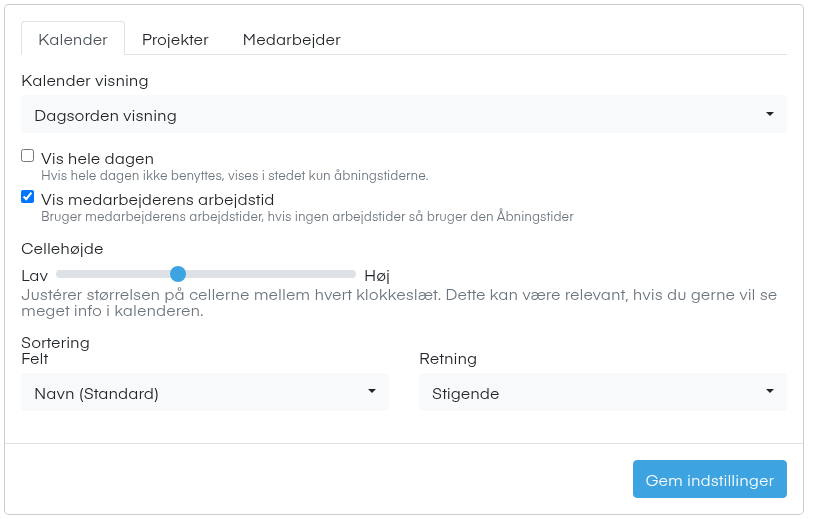
I visningsindstillingerne bestemmer du, hvordan Projektkalender ser ud for dig. Du åbner dem med knappen med person og tandhjul øverst til venstre i kalenderen. Her vælger du visning og hvilke oplysninger, der står på projekter og medarbejdere.
1. Fanen Kalender
Kalender visning
Vælg Dagsorden visning eller Tidslinjevisning. I Dagsorden visning har hver medarbejder sin kolonne, og tiden går lodret ned. I Tidslinjevisning er medarbejderne rækker, tiden går vandret, og du kan også vælge Måned.
Vis hele dagen
Viser hele døgnet. Er den slået fra, vises kun tiden omkring jeres åbningstider.
Vis medarbejderens arbejdstid
Viser hver medarbejders egen arbejdstid i kalenderen. Har medarbejderen ingen arbejdstid, bruges jeres åbningstider.
Bemærk: Indstillingen kræver tilvalget Arbejdstidstabeller. Ellers er den grå.
Cellehøjde
Gør tidscellerne lavere eller højere med skyderen mellem Lav og Høj. Den findes kun i Dagsorden visning.
Sortering
Vælg under Felt, om medarbejderne sorteres efter navn eller et datafelt, og under Retning, om det skal være stigende eller faldende.
2. Fanerne Projekter og Medarbejder
Projekter
Sæt flueben ved det, der skal stå på projektblokkene: Project ID, Beskrivelse, Projektadresse, Kundenavn, Kundeadresse, Start, Slut og Mærkater. Har I datafelter på projekter, kan de også vælges. Med Skjul afsluttede projekter forsvinder lukkede projekter fra kalenderen.
Medarbejder
Vælg, om E-mail, Mobiltelefon, Mærkater og datafelter skal stå under medarbejderens navn.
3. Sådan skifter du til Tidslinjevisning
1. Åbn visningsindstillingerne
Klik på knappen med person og tandhjul øverst til venstre.
2. Vælg visning
Vælg Tidslinjevisning under Kalender visning på fanen Kalender.
3. Vælg oplysninger
Sæt flueben på fanerne Projekter og Medarbejder.
4. Gem
Klik på Gem indstillinger.
4. Næste trin
Vil du vise medarbejdernes egen arbejdstid, så læs Opret arbejdstidstabel.
5. Ofte stillede spørgsmål
Gælder mine indstillinger for mine kolleger?
- Nej. Indstillingerne gemmes i din browser og gælder kun for dig på den computer. Bruger du en anden computer eller browser, skal du vælge dem igen.
Hvorfor er Vis medarbejderens arbejdstid grå?
- Det kræver tilvalget Arbejdstidstabeller. Kontakt support, hvis I vil have det aktiveret.
Hvorfor kan jeg ikke vælge Måned?
- Måned findes kun i Tidslinjevisning. I Dagsorden visning kan du vælge Dag og Uge.
Kan Uge og Måned starte fra i dag i stedet for ugens første dag?
- Ja. Support kan indstille Tidslinjevisning, så Uge viser 7 dage og Måned 31 dage fra dagens dato. Kontakt support.
Funktionen i Mobilplan
Læs om planlægning i Mobilplan
Se hvad funktionen kan, og prøv Mobilplan gratis i 14 dage.
Har du brug for hjælp?
Vores konsulenter står klar til at guide dig videre.