Vores vidensbase er ny. Indholdet kan indeholde unøjagtigheder. Kontakt os ved spørgsmål.
Introduktion
Arbejdstidsplanlæggeren viser, hvilken arbejdstidstabel hver medarbejder følger uge for uge. Du finder den under Indstillinger og Arbejdstid, under knapperne Opret arbejdstidstabel og Arbejdstidstabeller. Brug den, når medarbejdere skal have en anden arbejdstid end deres standard, fx skiftende uger eller en periode med nedsat tid.
1. Det ser du i planlæggeren
Gitteret
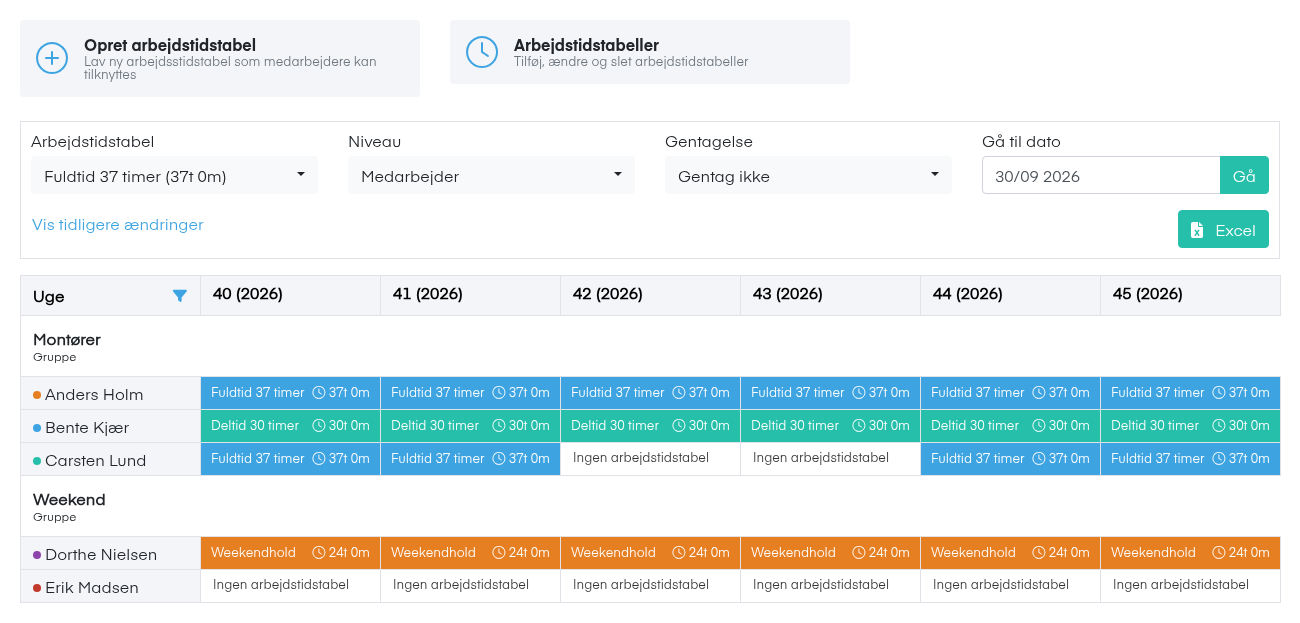
Medarbejderne står som rækker samlet under deres medarbejdergruppe. Kolonnerne er uger, fx "40 (2026)", eller dage, afhængigt af jeres opsætning. Hver celle viser arbejdstidstabellens navn, farve og timer i perioden.
Ingen arbejdstidstabel
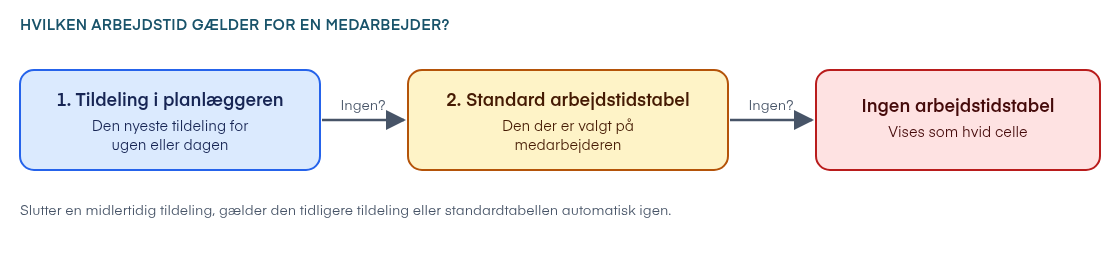
Står der Ingen arbejdstidstabel i en celle, har medarbejderen hverken en tildeling i planlæggeren eller en standard arbejdstidstabel i den periode.
Standard arbejdstidstabel
Har du ikke tildelt noget i planlæggeren, bruges den standard arbejdstidstabel, der står på medarbejderen. Klik på medarbejderens navn for at åbne medarbejderens indstillinger for arbejdstid.
Arbejdstidstabel
Den tabel du vil tildele. Listen viser navn og ugens timer.
Eksempel: "Normal (37t 0m)"
Niveau
- Medarbejder: kun den medarbejder, du klikker på.
- Gruppe: alle i den medarbejdergruppe, som medarbejderen er med i.
- Alle: alle medarbejdere i planlæggeren.
Bemærk: Har du et filter slået til, gælder Gruppe og Alle kun de medarbejdere, filteret viser.
Gentagelse
Vælg Gentag ikke, Hver uge, Hver 2. uge, Hver 3. uge eller Hver 4. uge. Står planlæggeren i dagsvisning, kan du vælge Hver dag eller Valgte dag hver uge op til hver 4. uge.
Gentag indtil
Vises når du har valgt en gentagelse. Standard er 3 måneder frem. Tildelingen stopper dagen før den valgte dato, så vælg dagen efter periodens sidste dag.
Gå til dato
Vælg en dato og klik Gå for at hoppe dertil. Du kan også rulle vandret i gitteret.
2. Sådan tildeler du en arbejdstidstabel
1. Åbn arbejdstid
Gå til Indstillinger og vælg Arbejdstid.
2. Vælg tabel
Vælg den ønskede tabel i Arbejdstidstabel.
3. Vælg hvem
Vælg Medarbejder, Gruppe eller Alle i Niveau.
4. Vælg gentagelse
Vælg fx Hver uge i Gentagelse, og sæt Gentag indtil.
5. Find startugen
Brug Gå til dato eller rul til den uge, hvor tildelingen skal starte.
6. Klik på cellen
Hold musen over medarbejderens celle. Planlæggeren viser, hvilke celler der bliver ændret. Klik for at tildele.
7. Bekræft
Klik OK, når du bliver spurgt "Er du sikker på at du vil gemme?".
3. Næste trin
Har du mange medarbejdere, kan du med Filtrering i arbejdstidsplanlæggeren vise kun dem, du arbejder med.
4. Ofte stillede spørgsmål
Hvordan laver jeg skiftende uger?
- Tildel tabel A i uge 1 med Hver 2. uge, og tildel derefter tabel B i uge 2 med Hver 2. uge.
Hvordan fjerner jeg en tildeling igen?
- En enkelt tildeling kan ikke slettes. Tildel en anden tabel ovenpå, eller kør tilbage med Vis tidligere ændringer. Det sletter alle ændringer efter den valgte ændring for alle medarbejdere. Læs mere i Tidligere ændringer.
Kan jeg se dage i stedet for uger?
- Ja. Om planlæggeren viser uger eller dage, er en indstilling for hele platformen. Kontakt support for at få den ændret.
Hvorfor sker der ikke noget, når jeg klikker på en celle?
- Det kræver rettighed til at redigere arbejdstid. Kontakt jeres administrator.
Hvorfor ser jeg ikke Arbejdstid i menuen?
- Arbejdstid er et tilvalg, der følger med Arbejdstidstabeller eller Flekstid. Kontakt support, hvis I vil have det aktiveret.
Funktionen i Mobilplan
Læs om planlægning i Mobilplan
Se hvad funktionen kan, og prøv Mobilplan gratis i 14 dage.
Har du brug for hjælp?
Vores konsulenter står klar til at guide dig videre.