Vores vidensbase er ny. Indholdet kan indeholde unøjagtigheder. Kontakt os ved spørgsmål.
Introduktion
Planlægningskalenderen finder du under Planlægning i menuen. Den viser, hvem der er planlagt på hvilke projekter, og du kan selv vælge, om kalenderen skal tage udgangspunkt i medarbejderne eller i projekterne. Under Indstillinger bestemmer du, hvad kalenderen viser, så den passer til den måde, I planlægger på.
1. Det ser du i kalenderen
Visning: Ressourcer eller Projekter
I sidepanelet til højre folder du Visning ud og vælger Ressourcer eller Projekter. Ved Ressourcer er medarbejderne rækker, og sidepanelet hedder Træk projekter. Ved Projekter er projekterne rækker, og sidepanelet hedder Træk ressource.
Dag, Uge, Måned, År og Periode
Knapperne i værktøjslinjen skifter tidsperiode, og kalenderen husker den visning, du sidst har brugt. Ved Periode vælger du selv længden fra 2 til 180 dage. Pilene, Idag og dato-vælgeren bruger du til at bevæge dig i tid.
Farver
Er Vis farve slået til, får planlægningerne projektets farve i ressourcevisning og medarbejderens farve i projektvisning.
Markeringer
- Rød kant: Medarbejderen er planlagt to steder på samme tid. Kræver at Vis advarsel ved planlægningskonflikt er slået til.
- Overstreget: Projektet er afsluttet.
- Stiplet og gennemsigtig: Planlægningen er en kladde, som medarbejderne endnu ikke kan se.
- Farvet baggrund: Lukkedage og helligdage, når Skravér helligdage er slået til.
Hovedprojekter og underprojekter
Bruger I underprojekter, står de under hovedprojektet. Hovedprojekter med underprojekter er grå og kan som standard ikke planlægges direkte.
2. Sådan tilpasser du kalenderen
1. Åbn indstillingerne
Klik på Indstillinger (ikonet med person og tandhjul) øverst i sidepanelet.
2. Vælg hvad kalenderen viser
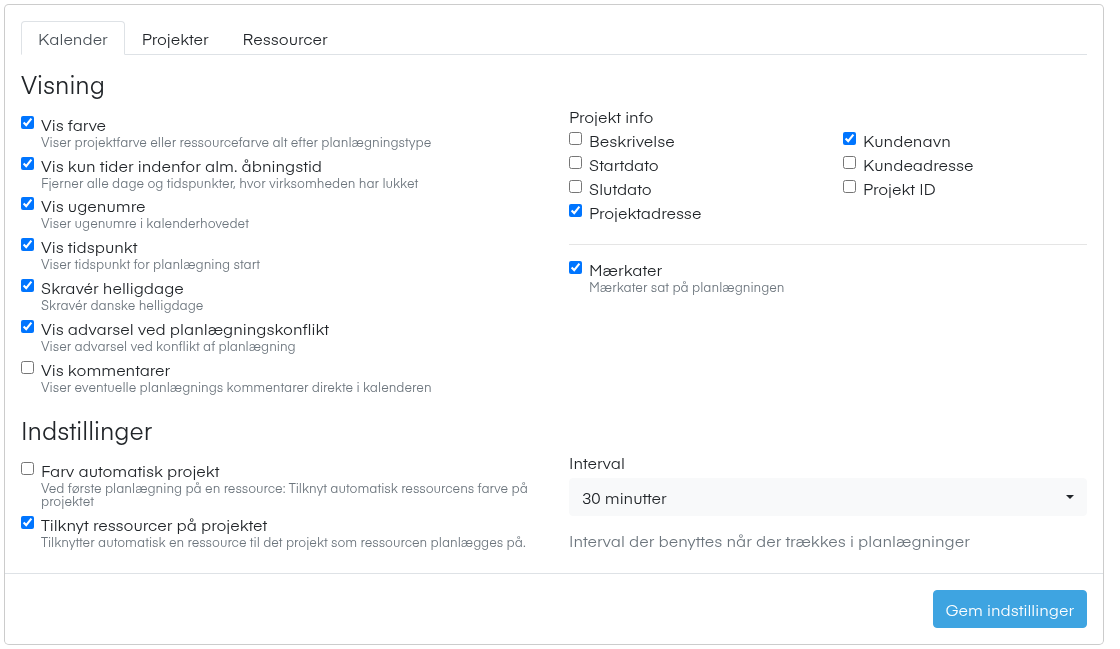
Sæt eller fjern flueben under Visning på fanen Kalender, fx Vis ugenumre eller Vis kommentarer.
3. Vælg hvad planlægningerne viser
I højre kolonne vælger du, hvad der skal stå i hver planlægning. I ressourcevisning er det fx Kundenavn eller Projektadresse under Projekt info.
4. Vælg felter i sidepanelet
På fanerne Projekter og Ressourcer vælger du, hvad der vises i sidepanelet, fx Planlagt / estimeret tid.
5. Gem
Klik Gem indstillinger.
3. Næste trin
Når kalenderen viser det, du har brug for, kan du gå videre til Opret planlægning.
4. Ofte stillede spørgsmål
Hvorfor ser jeg ikke weekenden i kalenderen?
- Indstillingen Vis kun tider indenfor alm. åbningstid er slået til. Den skjuler de dage og tidspunkter, hvor I har lukket. Fjern fluebenet, hvis du vil se hele døgnet og alle ugens dage.
Hvorfor har alle planlægninger samme farve?
- Vis farve er slået fra under Indstillinger. Slå den til, så planlægningerne får projektets eller medarbejderens farve.
Gælder mine indstillinger for alle brugere?
- Nej. Indstillingerne huskes i den browser, du bruger. Dine kolleger har deres egne.
Hvorfor kan jeg ikke planlægge på et hovedprojekt?
- Som standard planlægger man på underprojekterne. Planlægning direkte på hovedprojekter er et tilvalg. Kontakt support, hvis I vil have det slået til.
Hvorfor kan jeg ikke se sidepanelet?
- Sidepanelet vises kun på større skærme. Gør vinduet bredere eller brug en computer.
Funktionen i Mobilplan
Læs om planlægning i Mobilplan
Se hvad funktionen kan, og prøv Mobilplan gratis i 14 dage.
Har du brug for hjælp?
Vores konsulenter står klar til at guide dig videre.