Vores vidensbase er ny. Indholdet kan indeholde unøjagtigheder. Kontakt os ved spørgsmål.
Introduktion
Mobilplan kan sende en e-mail til medarbejderen, når en administrator ændrer medarbejderens arbejdstidstabel. Det kræver en påmindelse af typen Arbejdstidstabel er blevet ændret, som du opretter under Indstillinger, Generelt og Påmindelser. Uden påmindelsen sendes der ingen e-mail.
1. Hvornår sendes e-mailen?
Tildeling i arbejdstidsplanlæggeren
Når du tildeler en arbejdstidstabel til en medarbejder på niveauet Medarbejder, får medarbejderen en e-mail med emnet "Arbejdstid oprettet". E-mailen viser tabellens navn med Fra og Til for hver uge eller dag i tildelingen.
Ny standard arbejdstidstabel
Når du skifter standard arbejdstidstabel på medarbejderen, får medarbejderen en e-mail med emnet "Arbejdstid ændret" med den nye og den gamle tabel. Havde medarbejderen ingen tabel før, er emnet "Arbejdstid oprettet".
Kun e-mail
Påmindelsen sendes kun som e-mail, ikke som SMS eller push. Medarbejderen skal have en e-mailadresse i Mobilplan.
2. Felter i påmindelsen
Påmindelsestype
Vælg Arbejdstidstabel er blevet ændret under Straks Notifikationer. Typen kan ikke ændres bagefter.
Titel
Et navn, så du kan kende påmindelsen i listen. Titlen skal være unik.
Afgrænsninger
Vælg Medtag alle medarbejdere, eller begræns med mærkater.
Bemærk: Vælger du mærkater, får kun medarbejdere, der har alle de valgte mærkater, en e-mail.
Besked
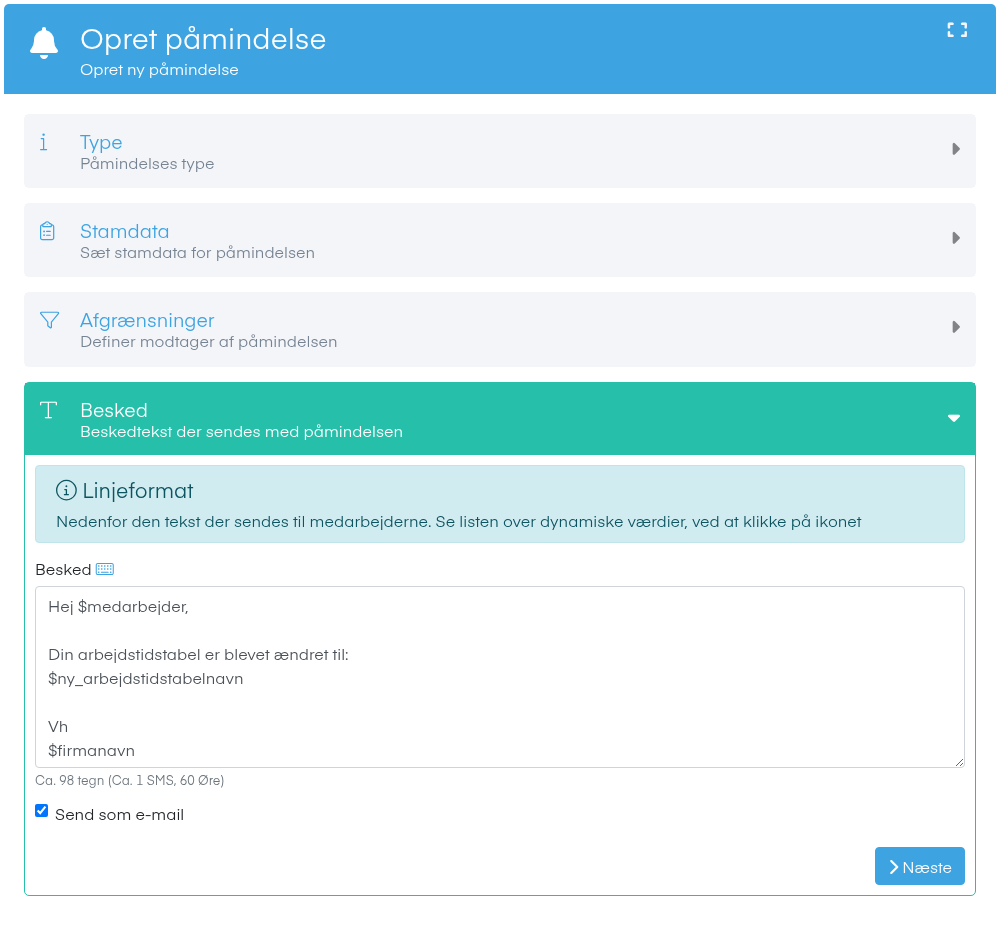
Teksten i e-mailen. Den er udfyldt på forhånd. De dynamiske værdier $medarbejder, $firmanavn, $ny_arbejdstidstabelnavn og $gammel_abejdstidstabelnavn bliver skiftet ud med de rigtige oplysninger.
Aktiv
Nye påmindelser er aktive med det samme. Når du redigerer påmindelsen, kan du slå den fra i trinnet Aktiv.
3. Sådan opretter du påmindelsen
1. Åbn påmindelser
Gå til Indstillinger, vælg Generelt og klik Påmindelser.
2. Opret ny
Klik Opret ny påmindelse.
3. Vælg type
Vælg Arbejdstidstabel er blevet ændret i Påmindelsestype, og klik Næste.
4. Giv den en titel
Skriv en titel, og klik Næste.
5. Afgræns modtagere
Vælg hvilke medarbejdere der skal have e-mailen, og klik Næste.
6. Tilpas beskeden
Ret teksten efter behov, sørg for at Send som e-mail er valgt, og klik Næste.
4. Næste trin
Vil du se eller fortryde tidligere ændringer i arbejdstidsplanen, så læs Tidligere ændringer.
5. Ofte stillede spørgsmål
Hvorfor får medarbejderen ingen e-mail?
- Tjek at påmindelsen findes og er aktiv, at medarbejderen har en e-mailadresse, og at medarbejderen har alle de mærkater, du har valgt under Afgrænsninger.
Får alle i en gruppe en e-mail, når jeg tildeler på niveauet Gruppe eller Alle?
- Nej, der sendes ikke en e-mail til hver enkelt medarbejder. Tildel på niveauet Medarbejder, hvis den enkelte skal have besked.
Kan påmindelsen sendes som SMS?
- Nej. Denne påmindelse kan kun sendes som e-mail.
Hvorfor kan jeg ikke se Påmindelser?
- Det kræver administratorrettighed. Kontakt jeres administrator.
Funktionen i Mobilplan
Læs om planlægning i Mobilplan
Se hvad funktionen kan, og prøv Mobilplan gratis i 14 dage.
Har du brug for hjælp?
Vores konsulenter står klar til at guide dig videre.