Vores vidensbase er ny. Indholdet kan indeholde unøjagtigheder. Kontakt os ved spørgsmål.
Introduktion
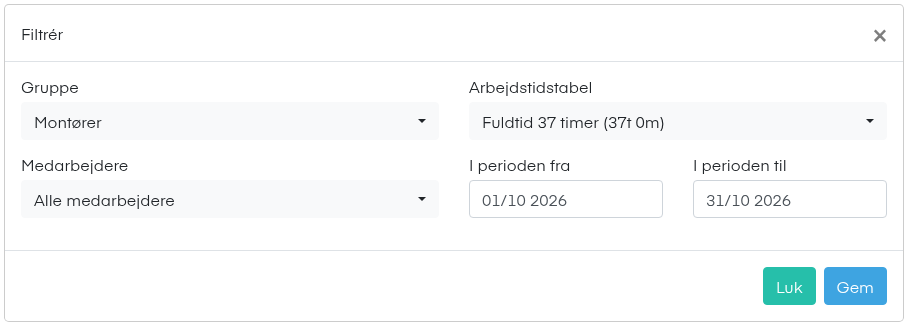
Med filteret i arbejdstidsplanlæggeren bestemmer du, hvilke medarbejdere der vises. Du åbner det med tragtikonet øverst til venstre i gitteret. Filteret gemmes på din bruger, så det står der stadig, næste gang du åbner siden.
1. Felter i Filtrér
Gruppe
Vælg en eller flere medarbejdergrupper. Alle grupper betyder, at der ikke afgrænses på gruppe. Du kan søge i listen.
Medarbejdere
Vælg de medarbejdere, du vil se. Vælger du både grupper og medarbejdere, vises kun de valgte medarbejdere i de valgte grupper.
Arbejdstidstabel
Vis kun medarbejdere, der har en af de valgte tabeller mindst én dag i perioden nedenfor. Vælg Ingen arbejdstidstabel for at finde medarbejdere uden tabel.
I perioden fra og I perioden til
Perioden bruges kun sammen med Arbejdstidstabel. Lader du felterne stå tomme, ser filteret på dagens dato.
Filterikonet
Ikonet bliver rødt, når et filter er aktivt. Det bliver også rødt, når du ser en tidligere ændring under Tidligere ændringer.
Bemærk: Filteret påvirker også tildelinger. Vælger du Gruppe eller Alle i Niveau, får kun de viste medarbejdere tabellen.
2. Sådan filtrerer du
1. Åbn filteret
Klik på tragtikonet ved Uge (eller Dag) øverst til venstre i planlæggeren.
2. Vælg grupper eller medarbejdere
Vælg i Gruppe og Medarbejdere.
3. Vælg arbejdstidstabel (valgfrit)
Vælg tabeller i Arbejdstidstabel, og sæt perioden.
4. Anvend filteret
Klik Gem. Planlæggeren viser nu kun de medarbejdere, der passer.
5. Nulstil filteret
Vælg Alle grupper, Alle medarbejdere og Alle arbejdstidstabeller, og klik Gem igen.
3. Næste trin
Skal en medarbejder have en anden arbejdstid i en periode, så læs Midlertidige ændringer.
4. Ofte stillede spørgsmål
Husker Mobilplan mit filter?
- Ja. Filteret gemmes på din bruger og står der, til du selv ændrer det.
Hvorfor er filterikonet rødt, selvom jeg ikke har valgt noget?
- Du ser sandsynligvis en tidligere ændring. Åbn Tidligere ændringer og vælg den øverste, nyeste ændring.
Hvordan finder jeg medarbejdere uden arbejdstidstabel?
- Vælg Ingen arbejdstidstabel i Arbejdstidstabel, sæt perioden og klik Gem.
Tager Excel-eksporten højde for filteret?
- Ja. Eksporten indeholder kun de viste medarbejdere og de uger, du kan se. Læs mere i Eksportér arbejdstider til Excel.
Funktionen i Mobilplan
Læs om planlægning i Mobilplan
Se hvad funktionen kan, og prøv Mobilplan gratis i 14 dage.
Har du brug for hjælp?
Vores konsulenter står klar til at guide dig videre.