Vores vidensbase er ny. Indholdet kan indeholde unøjagtigheder. Kontakt os ved spørgsmål.
Introduktion
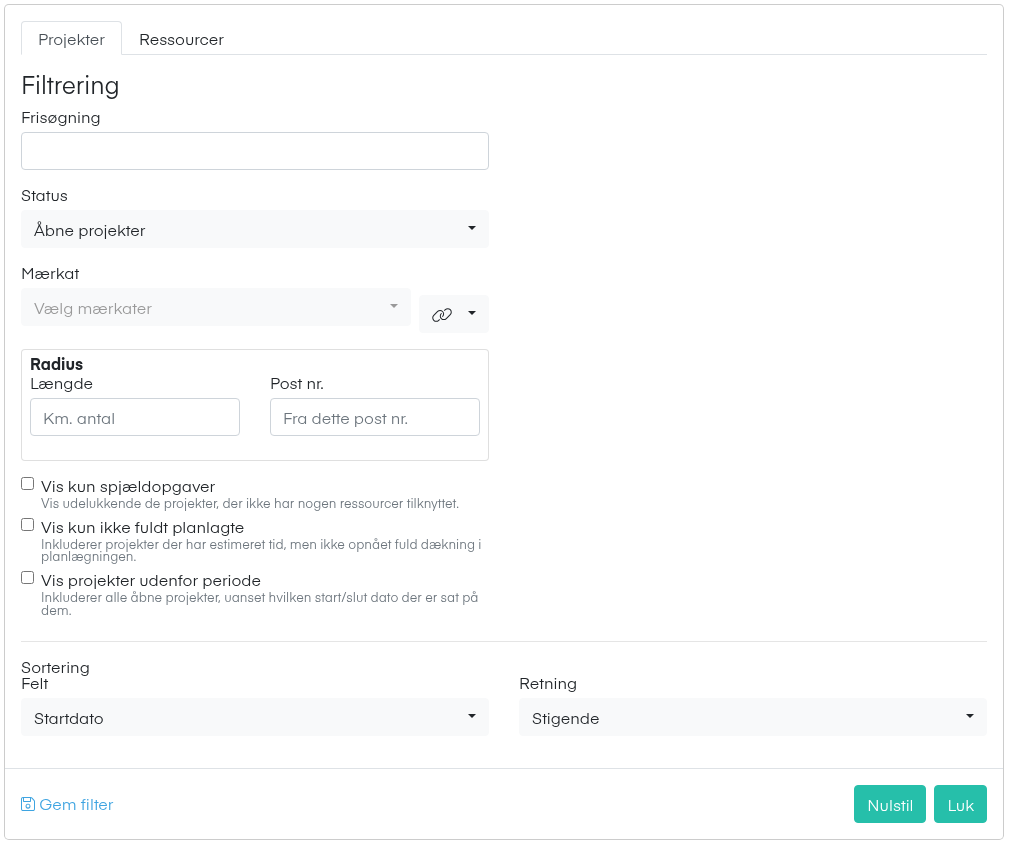
Med filteret i planlægningskalenderen bestemmer du, hvilke projekter og ressourcer der vises. Du åbner det med tragt-ikonet øverst i kalenderens venstre kolonne eller ved overskriften i sidepanelet. Filteret har to faner, Projekter og Ressourcer, og gælder både kalenderens rækker og listen i sidepanelet.
1. Filtre på fanen Projekter
Frisøgning
Søg på projekt ID, titel, projektadresse eller kundens navn, nummer og adresse.
Status
Vælg Alle, Åbne projekter eller Afsluttede projekter. Standard er Åbne projekter.
Vælg afdeling
Vis kun projekter fra én afdeling. Feltet vises kun, hvis I bruger afdelinger.
Mærkat
Vælg en eller flere mærkater. Med vælgeren ved siden af bestemmer du, om projekterne skal have alle mærkaterne, bare én af dem eller ingen af dem.
Radius
Skriv et antal km i Længde og et postnummer i Post nr. Så vises kun projekter inden for afstanden.
Bemærk: Projektet skal have en adresse, som kan findes på kortet.
Vis kun spjældopgaver
Viser kun projekter, som ingen ressourcer er tilknyttet endnu.
Vis kun ikke fuldt planlagte
Viser projekter med estimeret tid, hvor der endnu ikke er planlagt tid nok.
Vis projekter udenfor periode
Viser projekter uanset deres start- og slutdato. Ellers vises kun projekter i den periode, du ser.
2. Filtre på fanen Ressourcer
- Frisøgning: Søg på navn, e-mail eller telefonnummer.
- Vælg leverandør: Vis kun vikarer fra én leverandør. Vises kun, hvis I bruger vikarer.
- Vælg afdeling: Vis kun ressourcer fra én afdeling.
- Mærkat: Vis kun ressourcer med de valgte mærkater.
- Medarbejdere: Sæt flueben ved de medarbejdere, du vil se.
Har I datafelter på projekter eller medarbejdere, kan du også filtrere på dem. Under Sortering vælger du felt og retning på begge faner.
3. Sådan filtrerer du
1. Åbn filteret
Klik på tragt-ikonet i kalenderen eller i sidepanelet.
2. Vælg fane
Vælg Projekter eller Ressourcer.
3. Udfyld filteret
Vælg dine filtre og eventuelt sortering.
4. Luk filteret
Klik Luk. Kalenderen opdateres, og tragt-ikonet bliver rødt, når et filter er i brug.
5. Gem filteret (valgfrit)
Klik Gem filter, giv filteret et navn og et ikon, og klik Gem. Filteret vises nu som en fane over kalenderen.
4. Næste trin
Når kalenderen viser de rigtige projekter og ressourcer, kan du oprette en planlægning.
5. Ofte stillede spørgsmål
Hvordan nulstiller jeg filteret?
- Klik Nulstil i filtervinduet. Det nulstiller den fane, du står på.
Hvorfor mangler et projekt i sidepanelet?
- Som standard vises kun åbne projekter, der ligger i den periode, du ser. Skift Status, eller sæt flueben i Vis projekter udenfor periode.
Kan jeg have flere gemte filtre?
- Ja. Hvert gemt filter bliver en fane over kalenderen, og du kan vælge ét som standard filter. De gemte filtre er dine egne.
Hvorfor virker radius ikke?
- Både Længde og Post nr. skal være udfyldt, og postnummeret skal have fire cifre. Projekter uden en adresse, der kan findes på kortet, vises ikke.
Hvorfor ser jeg ikke Vælg afdeling eller Vælg leverandør?
- Felterne vises kun, hvis I bruger afdelinger eller vikarer. Det er tilvalg. Kontakt support, hvis I vil have dem aktiveret.
Funktionen i Mobilplan
Læs om planlægning i Mobilplan
Se hvad funktionen kan, og prøv Mobilplan gratis i 14 dage.
Har du brug for hjælp?
Vores konsulenter står klar til at guide dig videre.