Vores vidensbase er ny. Indholdet kan indeholde unøjagtigheder. Kontakt os ved spørgsmål.
Introduktion
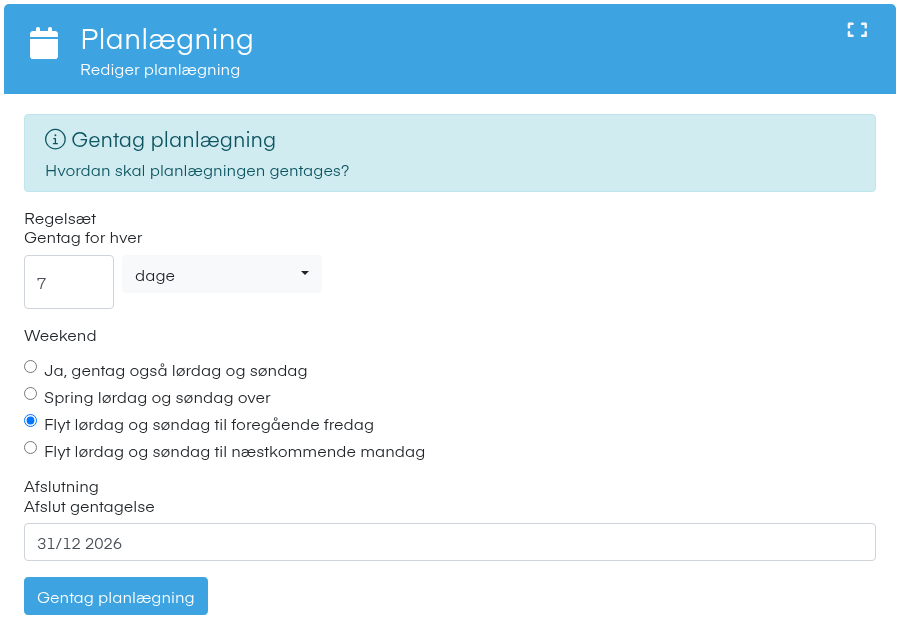
Med Gentag planlægning laver du kopier af en planlægning med faste mellemrum frem til en slutdato. Du finder funktionen i menuen, når du har åbnet en planlægning i planlægningskalenderen. Brug den til faste opgaver, fx service hver uge eller et fast besøg hver måned.
1. Felter i Gentag planlægning
Gentag for hver
Skriv et tal, og vælg dage, uge, måned eller år. Som standard står der 7 dage.
Eksempel: 7 dage giver én planlægning om ugen, 2 uge giver én hver anden uge, og 1 måned giver én om måneden.
Weekend
Her bestemmer du, hvad der sker, når en gentagelse lander på en lørdag eller søndag:
- Ja, gentag også lørdag og søndag: Planlægningen oprettes på dagen.
- Spring lørdag og søndag over: Den gentagelse oprettes ikke.
- Flyt lørdag og søndag til foregående fredag: Standardvalget.
- Flyt lørdag og søndag til næstkommende mandag: Planlægningen lægges om mandagen.
Reglen gælder kun lørdag og søndag. Helligdage og andre lukkedage bliver ikke sprunget over.
Afslut gentagelse
Vælg den sidste dato, der skal oprettes gentagelser til. Selve datoen er med. Feltet skal udfyldes, ellers får du beskeden "Der er ikke indtastet en gyldig dato".
Det bliver kopieret
Hver gentagelse får samme medarbejder, projekt, klokkeslæt, længde, kommentar og mærkater som den første planlægning. Lander to gentagelser på samme dag, fx ved daglig gentagelse og flytning til fredag, oprettes der kun én.
2. Sådan gentager du en planlægning
1. Opret den første planlægning
Opret og gem planlægningen på den første dato.
2. Åbn planlægningen
Klik på planlægningen i planlægningskalenderen.
3. Åbn Gentag planlægning
Klik på menuikonet øverst i vinduet, og vælg Gentag planlægning.
4. Angiv hvor ofte
Skriv et tal under Gentag for hver, og vælg enhed.
5. Vælg weekendregel
Vælg en af mulighederne under Weekend.
6. Vælg slutdato
Vælg datoen i Afslut gentagelse.
7. Opret gentagelserne
Klik Gentag planlægning. Vinduet lukker, og gentagelserne vises i kalenderen.
3. Næste trin
Når du har mange planlægninger, er det godt at vide, hvordan Mobilplan viser dobbeltbookinger. Læs Konflikter.
4. Ofte stillede spørgsmål
Bliver gentagelserne ændret, hvis jeg retter den første planlægning?
- Nej. Hver gentagelse er en selvstændig planlægning, som du retter hver for sig.
Hvordan sletter jeg gentagelserne igen?
- Åbn en af planlægningerne, klik på menuikonet, og vælg Slet planlægning. Vælg derefter at slette planlægningerne efter denne dato eller alle medarbejderens planlægninger på projektet.
Hvorfor ser jeg ikke Gentag planlægning i menuen?
- Menuen vises kun på en planlægning, der allerede er gemt, og det kræver rettighed til at oprette planlægninger. Kontakt jeres administrator, hvis du mangler adgangen.
Er det det samme som at gentage et projekt?
- Nej. Gentag planlægning laver flere planlægninger på det samme projekt. Når et projekt gentages, oprettes der nye projekter.
Funktionen i Mobilplan
Læs om planlægning i Mobilplan
Se hvad funktionen kan, og prøv Mobilplan gratis i 14 dage.
Har du brug for hjælp?
Vores konsulenter står klar til at guide dig videre.