Vores vidensbase er ny. Indholdet kan indeholde unøjagtigheder. Kontakt os ved spørgsmål.
Introduktion
I planlægningskalenderen kan du flytte, kopiere, forlænge og slette planlægninger direkte med musen. Du finder kalenderen under Planlægning i menuen. Det er den hurtigste måde at rette planen til på, fordi du ikke skal åbne selve planlægningen.
1. Det kan du gøre med musen
Flyt en planlægning
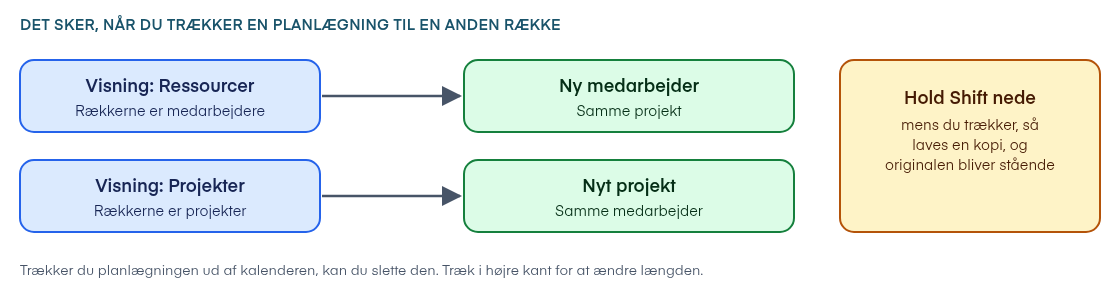
Tag fat i planlægningen, og træk den til en ny dato, et nyt tidspunkt eller en anden række. Planlægningen beholder sin længde. Hvad en ny række betyder, afhænger af den visning, du har valgt i højre side:
- Ressourcer: Planlægningen flyttes til en anden medarbejder.
- Projekter: Planlægningen flyttes til et andet projekt.
Kopiér en planlægning
Hold Shift nede, mens du trækker. Originalen bliver liggende, og der oprettes en kopi, hvor du slipper. Kopien får samme kommentar og mærkater som originalen. Markøren skifter, når du holder Shift nede, så du kan se, at du er ved at kopiere.
Gør en planlægning længere eller kortere
Træk i planlægningens højre kant. Hvor store spring planlægningen tager, bestemmer du med Interval under Indstillinger, fra 15 minutter op til 1 uge.
Slet ved at trække ud af kalenderen
Træk planlægningen ud over kalenderens kant, til teksten "Slip for at slette" vises. En almindelig planlægning åbner vinduet Slet planlægning, så du skal bekræfte. En kladde slettes med det samme. Trykker du Esc undervejs, bliver planlægningen, hvor den var.
Opret fra sidepanelet
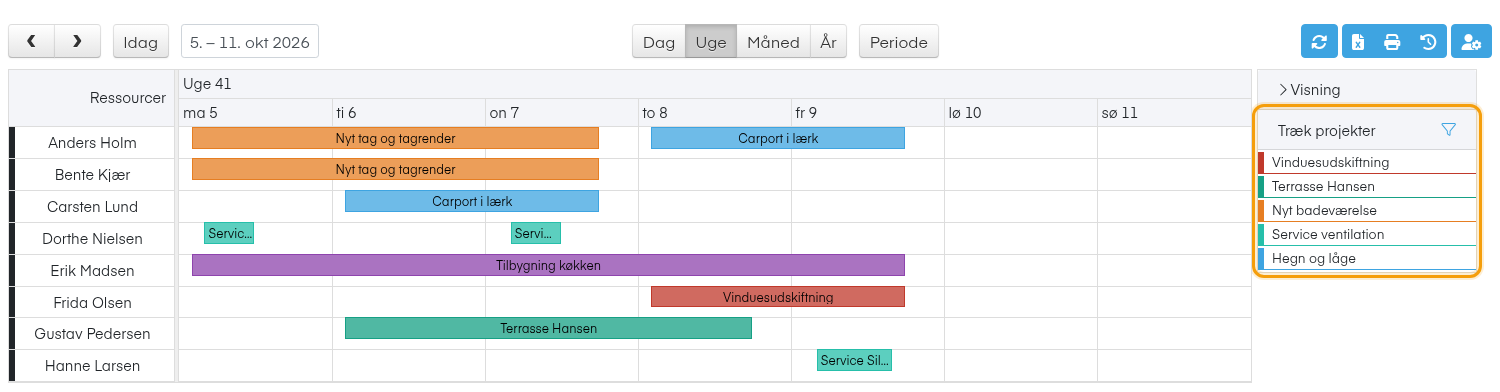
Træk et projekt fra Træk projekter, eller en medarbejder fra Træk ressource, ind på den række og dato, hvor det skal ligge. Du kan også klikke på et projekt i panelet og derefter klikke i kalenderen.
Den nye planlægning er som standard 4 timer. Har projektet estimeret tid, der endnu ikke er planlagt, bruges den resterende tid i stedet, dog højst frem til lukketid. I visningen År dækker planlægningen ugens åbningsdage.
Automatisk tilknytning til projektet
Når du opretter, flytter eller kopierer en planlægning, bliver medarbejderen tilknyttet projektet, hvis Tilknyt ressourcer på projektet er slået til under Indstillinger. Flytter du medarbejderens eneste planlægning væk fra et projekt, fjernes medarbejderen fra det gamle projekt.
Bemærk: I Kladde-tilstand bliver medarbejderen ikke tilknyttet projektet, før du indsætter kladden.
2. Sådan flytter eller kopierer du en planlægning
1. Åbn planlægningskalenderen
Gå til Planlægning i menuen.
2. Vælg visning
Vælg Ressourcer eller Projekter under Visning i højre side.
3. Find planlægningen
Brug pilene i værktøjslinjen til at gå til den periode, hvor planlægningen ligger.
4. Træk planlægningen
Tag fat i planlægningen, træk den til den nye plads, og slip.
5. Kopiér i stedet for at flytte
Hold Shift nede, mens du trækker, hvis originalen skal blive liggende.
3. Næste trin
Skal du flytte mange planlægninger på én gang, så læs Flyt planlægninger.
4. Ofte stillede spørgsmål
Kan jeg fortryde en flytning?
- Der er ingen fortryd-knap for en almindelig flytning, så du skal trække planlægningen tilbage. Vil du kunne prøve dig frem, så slå Kladde til først. Så kan du bagefter vælge Fortryd eller Indsæt for dine ændringer.
Hvorfor kan jeg ikke flytte en planlægning til et hovedprojekt?
- Projekter med underprojekter kan som udgangspunkt ikke planlægges direkte, og du får beskeden "Planlægning kunne ikke flyttes til hovedprojektet." Planlægning på hovedprojekter er et tilvalg. Kontakt support, hvis I vil have det slået til.
Hvorfor kan jeg ikke trække i planlægningerne?
- Det kræver rettighed til at redigere i planlægningen. Kontakt jeres administrator, hvis du mangler adgangen.
Hvorfor skifter projektet farve, når jeg planlægger?
- Indstillingen Farv automatisk projekt er slået til. Den giver projektet medarbejderens farve ved første planlægning. Du slår den fra under Indstillinger.
Kan jeg ændre standardlængden på 4 timer?
- Ja, men det er en indstilling, som support skal ændre for jer. Kontakt support.
Funktionen i Mobilplan
Læs om planlægning i Mobilplan
Se hvad funktionen kan, og prøv Mobilplan gratis i 14 dage.
Har du brug for hjælp?
Vores konsulenter står klar til at guide dig videre.