Vores vidensbase er ny. Indholdet kan indeholde unøjagtigheder. Kontakt os ved spørgsmål.
Introduktion
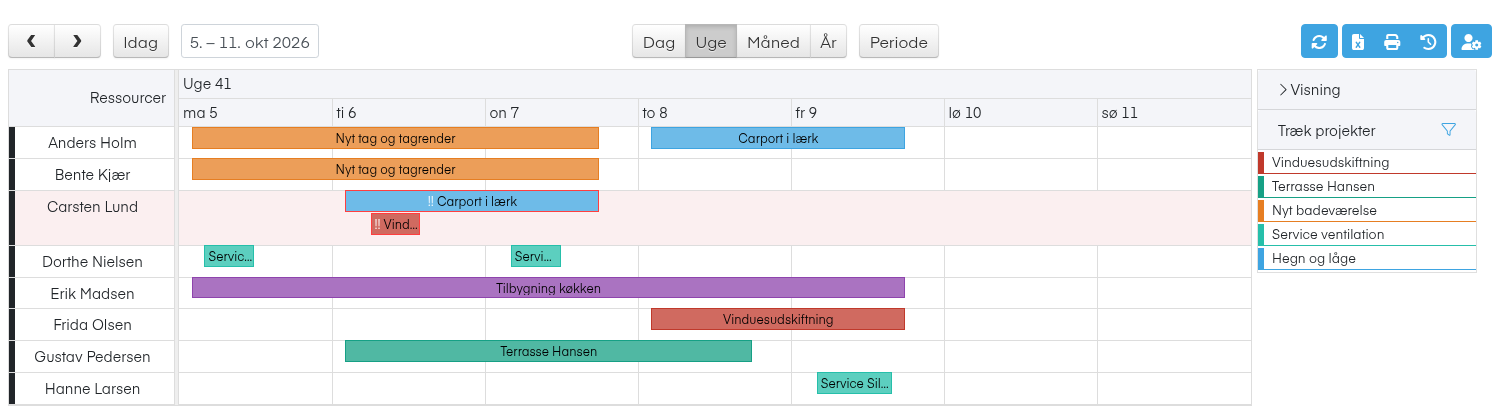
Mobilplan markerer automatisk, når en medarbejder er planlagt to steder på samme tid. Markeringen vises i planlægningskalenderen under Planlægning. Den hjælper dig med at opdage dobbeltbookinger, før medarbejderen står med to opgaver på én gang.
1. Sådan ser en konflikt ud
Hvornår er det en konflikt?
Der er konflikt, når to af samme medarbejders planlægninger overlapper i tid, også selvom de ligger på forskellige projekter. Planlægninger, der blot støder op til hinanden, er ikke en konflikt.
Eksempel: En planlægning fra 8.00 til 12.00 og en fra 11.00 til 15.00 er en konflikt. En fra 8.00 til 12.00 og en fra 12.00 til 15.00 er ikke.
Rød kant og markeret række
Planlægninger med konflikt får en rød kant, og rækken fremhæves med en lys rød baggrund, så du hurtigt kan finde den.
Ekstra markering afhængigt af visning
- Dag og Uge: Der står !! foran planlægningens titel.
- Måned og År: Tidspunktet vises med hvid tekst på rød baggrund.
Vis advarsel ved planlægningskonflikt
Markeringen styres af denne indstilling under Indstillinger på fanen Kalender. Den er slået til som standard.
Hvornår bliver konflikter opdateret?
Mobilplan tjekker for konflikter, når du opretter, retter, flytter, kopierer eller sletter en planlægning, både i kalenderen og med Flyt planlægning.
2. Sådan finder og løser du en konflikt
1. Slå advarslen til
Klik på Indstillinger over sidepanelet, og sæt flueben i Vis advarsel ved planlægningskonflikt. Klik derefter Gem indstillinger.
2. Find konflikten
Kig efter planlægninger med rød kant og rækker med lys rød baggrund.
3. Åbn planlægningen
Klik på planlægningen for at se start og slut.
4. Ret tiderne
Træk planlægningen til et andet tidspunkt, eller ret Start og Slut.
5. Gem
Klik Gem planlægning. Markeringen forsvinder, når planlægningerne ikke længere overlapper.
3. Næste trin
Skal planen på papir eller deles med andre, så læs Udskriv og eksportér.
4. Ofte stillede spørgsmål
Forhindrer Mobilplan dobbeltbooking?
- Nej. Konflikten er kun en advarsel, og du kan godt gemme overlappende planlægninger. Det er op til dig at vurdere, om overlappet er i orden.
Hvorfor ser jeg ingen markering, selvom to planlægninger overlapper?
- Tjek, at Vis advarsel ved planlægningskonflikt er slået til under Indstillinger. Konflikter vises kun for den samme medarbejder.
Bliver to medarbejdere på samme projekt og tidspunkt markeret?
- Nej. Det er helt normalt, at flere medarbejdere arbejder på samme projekt samtidig, så det giver ingen konflikt.
Tager konflikttjekket højde for ferie og fravær?
- Nej, kalenderen sammenligner kun planlægninger. Når du behandler en anmodning om planlagt fravær, viser Mobilplan til gengæld boksen Planlægningskonflikter med de planlægninger, medarbejderen har i perioden.
Funktionen i Mobilplan
Læs om planlægning i Mobilplan
Se hvad funktionen kan, og prøv Mobilplan gratis i 14 dage.
Har du brug for hjælp?
Vores konsulenter står klar til at guide dig videre.