Vores vidensbase er ny. Indholdet kan indeholde unøjagtigheder. Kontakt os ved spørgsmål.
Introduktion
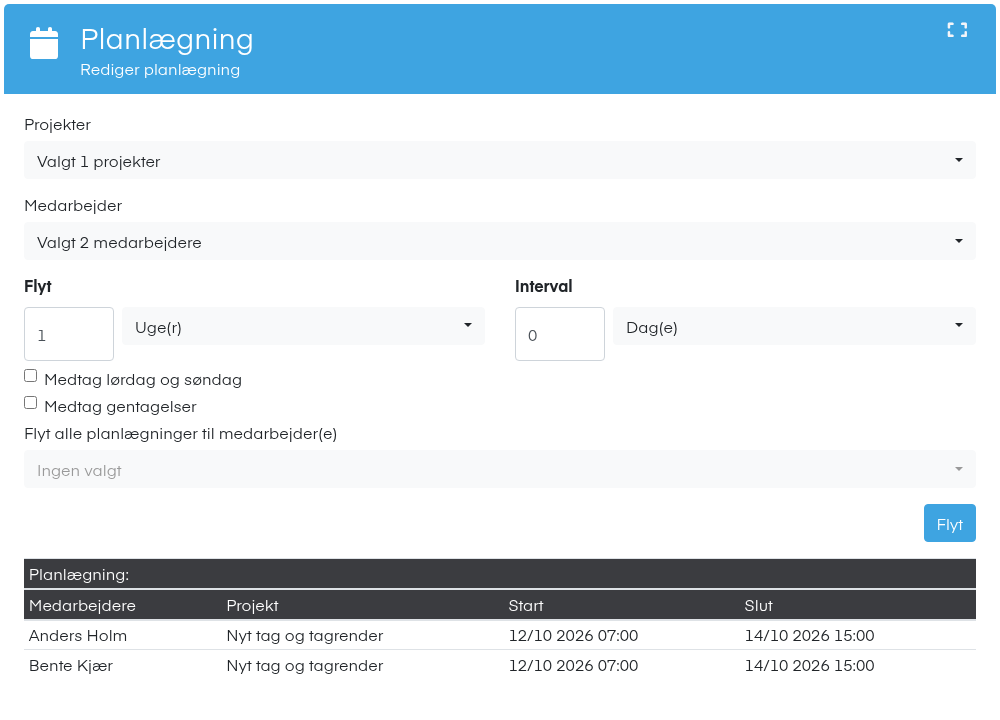
Med Flyt planlægning rykker du en medarbejders planlægninger på et projekt frem i tid på én gang, eller du giver dem videre til en anden medarbejder. Du finder funktionen i menuen, når du har åbnet en planlægning i planlægningskalenderen. Brug den, når et projekt bliver udskudt, eller når en anden medarbejder skal overtage opgaven.
1. Felter i Flyt planlægning
Projekter og Medarbejder
Her vælger du, hvis planlægninger der skal flyttes. Felterne er udfyldt med projektet og medarbejderen fra den planlægning, du har åbnet, men du kan vælge flere. Med i flytningen er den åbnede planlægning og alle de efterfølgende.
Flyt
Skriv et tal, og vælg Dag(e), Uge(r) eller Måned(er). Alle planlægningerne rykkes så meget frem. Lander to af medarbejderens planlægninger på samme dag, rykkes den ene en dag frem.
Eksempel: 2 Uge(r) flytter en planlægning fra mandag den 6. til mandag den 20.
Interval
Bruges, hvis planlægningerne skal have en fast afstand til hinanden efter flytningen. Lad feltet stå på 0, hvis den nuværende afstand skal bevares.
Eksempel: 1 Uge(r) giver én planlægning om ugen.
Medtag lørdag og søndag
Uden flueben rykkes en planlægning, der lander på en fridag, til næste arbejdsdag. Mobilplan bruger medarbejderens arbejdstidsplan og ellers firmaets åbningstider. Med flueben flyttes planlægningerne præcis det antal dage, du har valgt.
Medtag gentagelser
Tager også medarbejderens planlægninger på projektets gentagelser med, altså de projekter, der er oprettet ved at gentage projektet. Kun åbne projekter kommer med.
Flyt alle planlægninger til medarbejder(e)
Vælg en eller flere andre medarbejdere for at give planlægningerne videre. Hver valgt medarbejder får sin egen kopi og bliver tilknyttet projektet. Fjerner du den oprindelige medarbejder fra feltet, slettes dennes planlægninger, og medarbejderen fjernes fra projektet.
Bemærk: Overførslen gennemføres, så snart du vælger medarbejderen, og altså ikke først, når du klikker Flyt. Skal du både flytte i tid og overføre, så gør det i to omgange.
Listen Planlægning
Listen viser de planlægninger, der bliver flyttet, med kolonnerne Medarbejdere, Projekt, Start og Slut, som de ser ud efter flytningen. På hver række kan du skifte medarbejder eller projekt. Ret rækkerne til sidst, for listen bliver beregnet forfra, hver gang du ændrer felterne øverst.
2. Sådan flytter du planlægninger
1. Åbn planlægningen
Klik på den første af de planlægninger, der skal flyttes, i planlægningskalenderen.
2. Åbn Flyt planlægning
Klik på menuikonet øverst i vinduet, og vælg Flyt planlægning.
3. Angiv hvor meget
Skriv et tal under Flyt, og vælg enhed.
4. Vælg fridage og gentagelser
Sæt flueben i Medtag lørdag og søndag og Medtag gentagelser, hvis det er relevant.
5. Tjek listen
Se de nye datoer i listen, og ret eventuelt medarbejder eller projekt på de enkelte rækker.
6. Gennemfør flytningen
Klik Flyt. Vinduet lukker, og kalenderen opdateres.
3. Næste trin
Skal den samme opgave ligge fast med jævne mellemrum, så læs Gentag planlægning.
4. Ofte stillede spørgsmål
Hvorfor er Flyt planlægning overstreget i menuen?
- Projektet er afsluttet. Planlægninger på afsluttede projekter kan ikke flyttes på denne måde. Åbn projektet igen, hvis planlægningerne skal flyttes.
Bliver planlægninger før den valgte også flyttet?
- Nej. Kun den planlægning, du har åbnet, og dem, der ligger efter den.
Får medarbejderne besked om flytningen?
- Nej. Flyt planlægning sender ingen besked til medarbejderne, så husk selv at give dem besked.
Hvorfor ser jeg ikke menupunktet Flyt planlægning?
- Menuen vises kun på en planlægning, der allerede er gemt, og det kræver rettighed til at redigere i planlægningen. Kontakt jeres administrator, hvis du mangler adgangen.
Funktionen i Mobilplan
Læs om planlægning i Mobilplan
Se hvad funktionen kan, og prøv Mobilplan gratis i 14 dage.
Har du brug for hjælp?
Vores konsulenter står klar til at guide dig videre.