Vores vidensbase er ny. Indholdet kan indeholde unøjagtigheder. Kontakt os ved spørgsmål.
Introduktion
En planlægning fortæller, hvilken medarbejder der skal arbejde på hvilket projekt og hvornår. Du opretter den direkte i planlægningskalenderen, enten ved at trække et projekt ind på en medarbejder eller ved at klikke på en dato og udfylde felterne.
1. Felter i planlægningen
Medarbejder
Vælg den medarbejder, ressource eller vikar, der skal planlægges. Du kan søge i listen.
Projekt
Vælg projektet. Listen viser de projekter, der er aktive på den valgte dato og passer til dit filter i kalenderen. Afsluttede projekter står overstreget.
Start og Slut
Angiv dato og klokkeslæt. Tiden foreslås ud fra jeres åbningstider på dagen. Slut må ikke ligge før start.
Mærkater
Tilføj mærkater til planlægningen, fx til at markere en bestemt type opgave. Listen viser både projektspecifikke og generelle mærkater.
Kommentar
Skriv en besked til medarbejderen, fx om adgangsforhold eller hvad der skal medbringes. Kommentaren kan vises i appens planlægning og direkte i kalenderen.
Ja, Split planlægningen op på flere dage
Går planlægningen over flere dage, laver Mobilplan én planlægning pr. åbningsdag med samme tidsrum hver dag. I årsvisningen hedder feltet Ja, Split planlægningen op pr uge.
Ja, send SMS til medarbejderen
Sender en SMS med projekt, tidsrum og kommentar. Medarbejderen skal have et mobilnummer.
Bemærk: Skal kommentaren med i SMS'en, må den højst være 255 tegn.
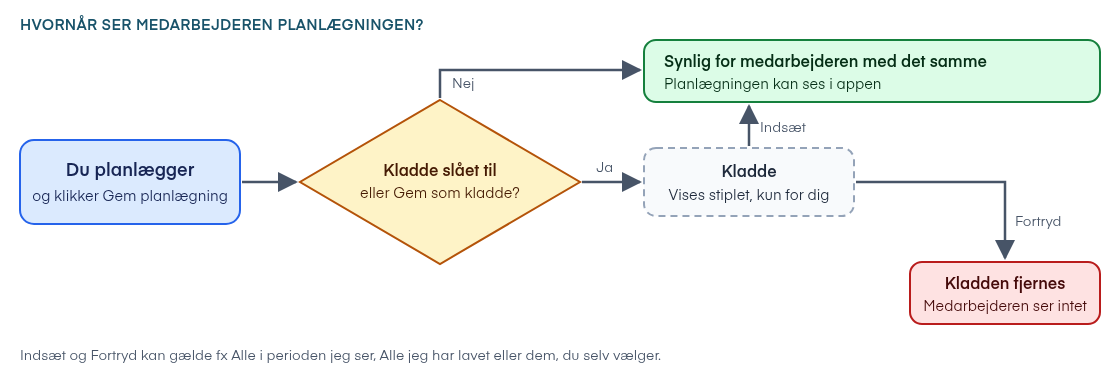
Gem som kladde
Gemmer planlægningen som kladde, så medarbejderne først ser den, når kladden er indsat. Er Kladde slået til i kalenderen, er feltet allerede markeret.
2. Sådan opretter du en planlægning
1. Åbn kalenderen
Gå til Planlægning i menuen.
2. Klik på en dato
Klik på den dato i medarbejderens række, hvor opgaven skal ligge.
3. Vælg projekt
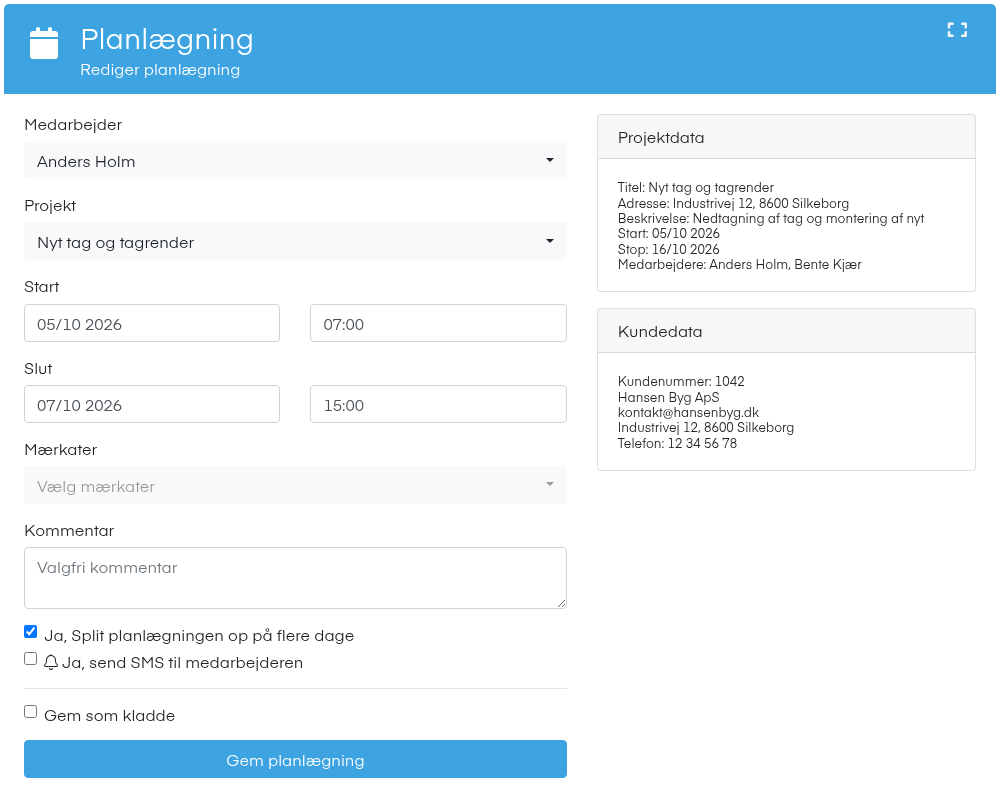
Vælg Projekt. Oplysninger om projekt og kunde vises til højre.
4. Tjek tidsrummet
Ret Start og Slut, hvis tiderne ikke passer.
5. Tilføj detaljer
Tilføj eventuelt mærkater, en kommentar og SMS.
6. Gem
Klik Gem planlægning.
Vil du rette en planlægning, så klik på den i kalenderen. Via menuen øverst i vinduet kan du også flytte, gentage eller slette den.
3. Næste trin
Når du har oprettet planlægningen, kan du flytte og kopiere den direkte i kalenderen. Læs mere i Træk og slip.
4. Ofte stillede spørgsmål
Hvad sker der, når jeg trækker et projekt ind på en medarbejder?
- Planlægningen oprettes med det samme uden vindue. Længden beregnes ud fra projektets resterende estimerede tid og dagens åbningstid. Har projektet ingen estimeret tid, bruges en standardlængde. Klik bagefter på planlægningen, hvis du vil rette den.
Hvorfor kan jeg ikke finde projektet i listen?
- Listen følger dit filter i kalenderen og viser kun projekter, der er aktive på datoen. Tjek projektets start- og slutdato, eller brug Vis projekter udenfor periode i filteret.
Bliver medarbejderen tilknyttet projektet?
- Ja, som standard. Det kan slås fra med Tilknyt ressourcer på projektet under kalenderens indstillinger.
Hvorfor kan jeg ikke oprette eller gemme en planlægning?
- Det kræver rettighed til at oprette og redigere i Planlægning. Kontakt en administrator hos jer.
Kan jeg markere en planlægning som vigtig?
- Nej, det er ikke muligt i Planlægning. Brug i stedet en mærkat eller en kommentar.
Funktionen i Mobilplan
Læs om planlægning i Mobilplan
Se hvad funktionen kan, og prøv Mobilplan gratis i 14 dage.
Har du brug for hjælp?
Vores konsulenter står klar til at guide dig videre.