Vores vidensbase er ny. Indholdet kan indeholde unøjagtigheder. Kontakt os ved spørgsmål.
Introduktion
Projektkalender viser jeres projekter i en kalender, hvor hver medarbejder har sin egen kolonne eller række. Du finder den under Projektkalender i venstremenuen. Brug den til enkel planlægning, når du hurtigt vil se, hvem der er på hvilket projekt, og flytte projekter rundt med musen.
1. Det ser du i kalenderen
Værktøjslinjen
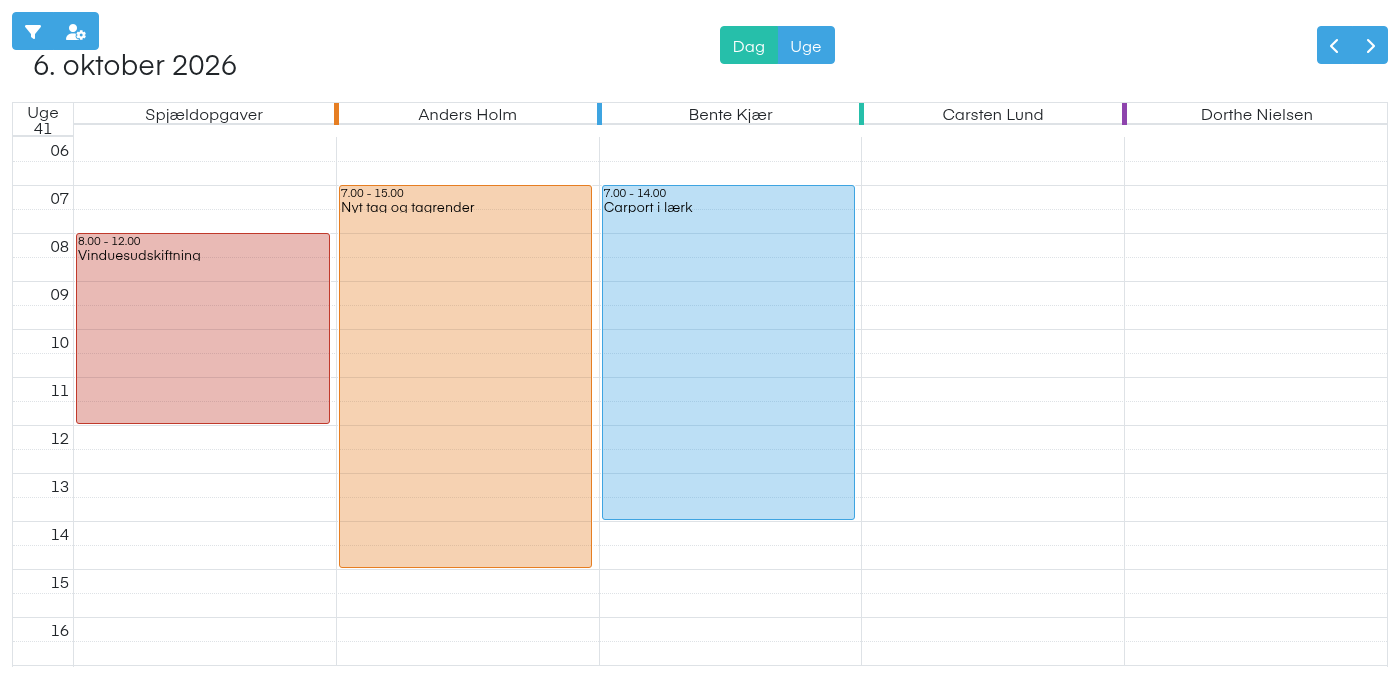
Øverst til venstre finder du filterknappen, knappen til visningsindstillinger og datoen for den periode, du står på. I midten skifter du mellem Dag og Uge (og Måned i tidslinjevisning), og til højre bladrer du frem og tilbage med pilene.
Medarbejdere
Hver medarbejder vises med navn og sin farve i kanten. Du kan vælge at vise e-mail, mobiltelefon, mærkater og datafelter under navnet.
Projekter
Projekterne vises som farvede blokke fra projektets start til slut. Et projekt med flere medarbejdere vises hos hver af dem. Lukkede projekter vises med overstreget tekst.
Spjældopgaver
Den første plads i kalenderen hedder Spjældopgaver. Her ligger de projekter, der ikke har nogen medarbejdere tilknyttet.
Bemærk: Kalenderen viser kun de dage, hvor I har åbent ifølge jeres åbningstider.
2. Sådan bruger du kalenderen
1. Åbn Projektkalender
Klik på Projektkalender i venstremenuen.
2. Vælg periode
Klik på Dag eller Uge, og brug pilene til at bladre frem og tilbage.
3. Hop til en dato
Klik på datoen øverst til venstre, og vælg dagen i datovælgeren.
4. Flyt et projekt
Træk projektblokken til en ny dato eller en anden medarbejder. Projektets datoer og medarbejder opdateres med det samme.
5. Ændr varigheden
Træk i kanten af blokken for at gøre projektet længere eller kortere.
6. Åbn projektet
Klik på blokken for at åbne Rediger projekt.
3. Næste trin
Læs mere om projekter uden medarbejdere i Spjældopgaver.
4. Ofte stillede spørgsmål
Hvorfor kan jeg ikke finde Projektkalender i menuen?
- Projektkalender er et tilvalg og skal være installeret. Du skal også som minimum være kontorbruger. Kontakt support, hvis I vil have den aktiveret.
Hvordan viser jeg kun nogle af medarbejderne?
- Klik på filterknappen. Her kan du søge på navn, mærkater og datafelter eller sætte flueben ved de medarbejdere, du vil se. Filterknappen bliver rød, når et filter er aktivt, og Nulstil fjerner det igen.
Kan jeg gemme et filter, jeg bruger tit?
- Ja. Klik på Gem filter i filtervinduet, og giv filteret et navn og et ikon. Det vises derefter som en fane over kalenderen.
Hvorfor ser jeg ikke alle medarbejdere og projekter?
- Bruger I afdelinger, ser du kun medarbejdere og projekter i de afdelinger, du er tilknyttet. Administratorer ser alle.
Ændrer det planlægningen, når jeg flytter et projekt her?
- Nej. Projektkalender ændrer projektets datoer og medarbejdere, men ikke de planlægninger, der er lavet i Planlægning.
Funktionen i Mobilplan
Læs om planlægning i Mobilplan
Se hvad funktionen kan, og prøv Mobilplan gratis i 14 dage.
Har du brug for hjælp?
Vores konsulenter står klar til at guide dig videre.