Vores vidensbase er ny. Indholdet kan indeholde unøjagtigheder. Kontakt os ved spørgsmål.
Introduktion
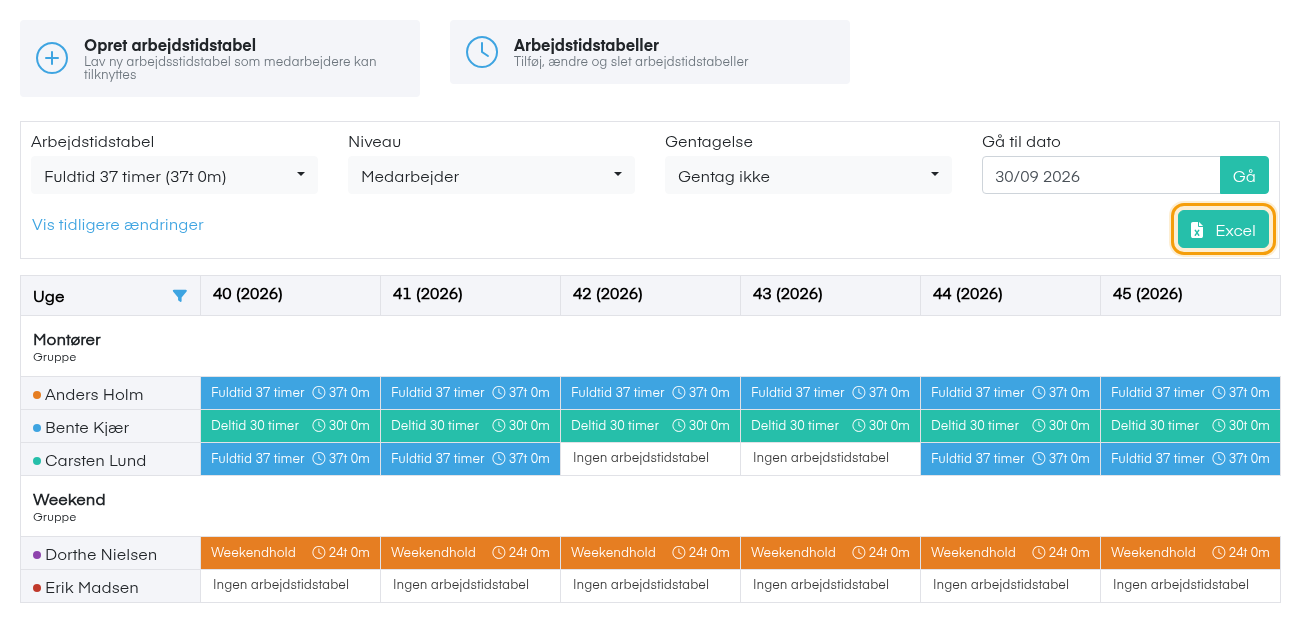
Du kan hente arbejdstidsplanen som et Excel-regneark direkte fra arbejdstidsplanlæggeren under Indstillinger → Arbejdstid. Regnearket viser medarbejderne, deres arbejdstidstabeller og tabellernes farver, så det er let at printe eller dele med andre.
1. Det indeholder regnearket
Medarbejder
Første kolonne viser medarbejderne samlet under navnet på deres gruppe. Kun medarbejdere, der er med i en gruppe, kommer med. Er en medarbejder med i flere grupper, står vedkommende under hver gruppe.
Perioder
Der er én kolonne pr. uge eller pr. dag, afhængigt af hvordan jeres planlægger er sat op.
Eksempel: "40 (2026)" for uge 40 i 2026 eller "28-09-2026" for en enkelt dag.
Arbejdstidstabel
Hver celle viser navnet på arbejdstidstabellen og ugens normtid i parentes, fx "Fuldtid 37 timer (37t 0m)". Cellen har tabellens farve. Er der ingen tabel på dagen, står der "Ingen arbejdstidstabel".
Bemærk: Normtiden i parentes er altid for hele ugen, også når planen vises pr. dag.
2. Sådan eksporterer du planen
1. Åbn arbejdstid
Gå til Indstillinger → Arbejdstid og find arbejdstidsplanlæggeren.
2. Vælg perioden
Vælg en dato i Gå til dato og klik Gå, eller rul vandret i planen.
3. Afgræns hvem der kommer med
Klik på filterikonet øverst i kolonnen med medarbejdernavne, vælg grupper, medarbejdere eller arbejdstidstabeller, og klik Gem.
4. Hent regnearket
Klik Excel øverst til højre. Filen arbejdstidstabeller.xlsx hentes til din computer.
3. Næste trin
Vil du give medarbejderne besked, når deres arbejdstid ændres, så læs Påmindelse ved ændret arbejdstid.
4. Ofte stillede spørgsmål
Hvilken periode kommer med i eksporten?
- De uger eller dage, der er hentet frem i planen omkring det sted, du står. Det er typisk lidt mere end det, du ser på skærmen. Skal du bruge en længere periode, så eksportér den i flere omgange.
Hvorfor mangler en medarbejder i regnearket?
- Medarbejderen er enten ikke med i en gruppe eller er sorteret fra af dit filter. Tjek filteret, og nulstil det, hvis du vil have alle med.
Kan jeg eksportere planen, som den så ud tidligere?
- Ja. Vælg først den ønskede ændring under Vis tidligere ændringer. Eksporten viser så planen, som den så ud dengang. Læs mere i Tidligere ændringer.
Hvorfor viser regnearket uger og ikke dage?
- Om planen vises pr. uge eller pr. dag er en indstilling, som support sætter op. Kontakt support, hvis I vil have den ændret.
Funktionen i Mobilplan
Læs om planlægning i Mobilplan
Se hvad funktionen kan, og prøv Mobilplan gratis i 14 dage.
Har du brug for hjælp?
Vores konsulenter står klar til at guide dig videre.