Vores vidensbase er ny. Indholdet kan indeholde unøjagtigheder. Kontakt os ved spørgsmål.
Introduktion
En midlertidig ændring laver du i arbejdstidsplanlæggeren under Indstillinger og Arbejdstid. Du tildeler en anden arbejdstidstabel for en afgrænset periode, fx ved nedsat tid i nogle uger. Når perioden er slut, følger medarbejderen igen det, der gjaldt før.
1. Sådan virker en midlertidig ændring
Perioden
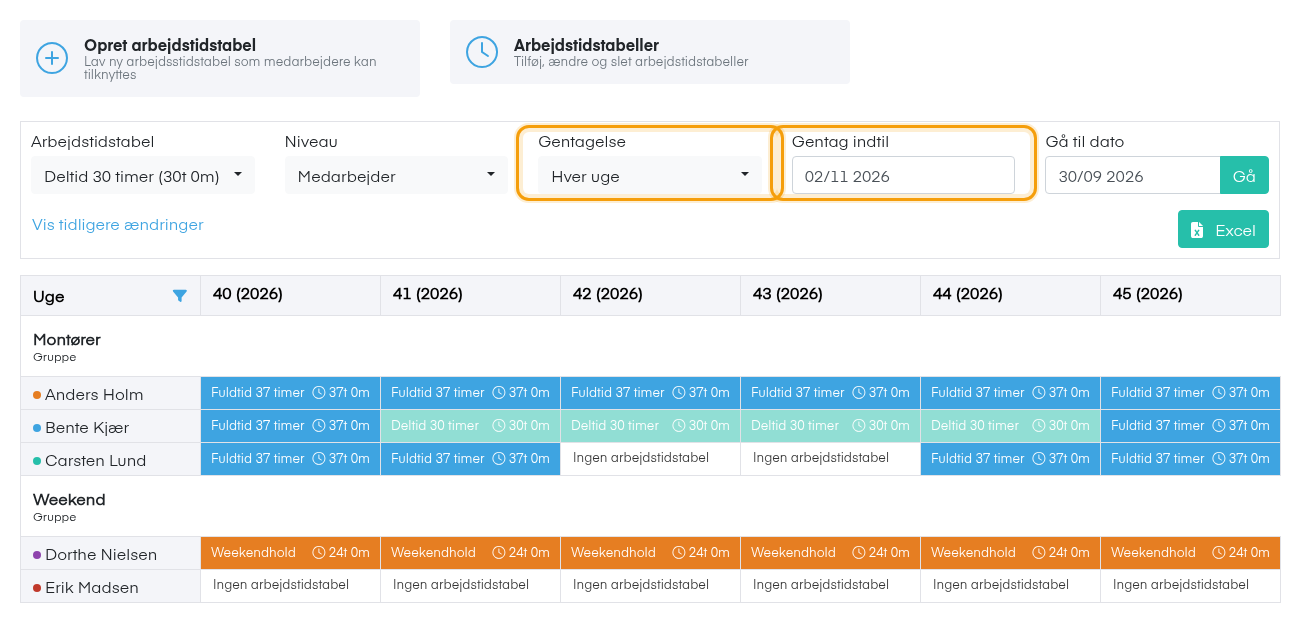
Perioden starter i den uge eller på den dag, du klikker på, og slutter dagen før datoen i Gentag indtil. Der er ikke et særskilt felt til start- og slutdato.
Tilbage til normal arbejdstid
Efter perioden bruges igen den tidligere tildeling i planlæggeren eller medarbejderens standard arbejdstidstabel. Du skal ikke gøre noget.
Den nyeste tildeling gælder
Tildeler du en ny tabel oven på en eksisterende, er det den nyeste, der gælder i perioden.
Ingen redigering af en tildeling
En tildeling kan ikke åbnes, rettes eller slettes. Du ændrer den ved at tildele igen oven på den.
2. Sådan laver du en midlertidig ændring
1. Hav tabellen klar
Findes tabellen ikke, så opret den først med Opret arbejdstidstabel.
2. Vælg tabel og niveau
Vælg tabellen i Arbejdstidstabel, og vælg Medarbejder i Niveau.
3. Sæt perioden
Vælg Hver uge i Gentagelse, og sæt Gentag indtil til dagen efter periodens sidste dag.
Eksempel: Nedsat tid i uge 10 til 19: start i uge 10, og sæt Gentag indtil til mandag i uge 20.
4. Tildel
Gå til startugen, klik på medarbejderens celle og klik OK.
3. Næste trin
Vil du have, at medarbejderen får en e-mail om ændringen, så læs Påmindelse ved ændret arbejdstid.
4. Ofte stillede spørgsmål
Hvordan forlænger jeg en midlertidig ændring?
- Tildel den samme tabel igen fra ugen efter den nuværende periode, med en ny dato i Gentag indtil.
Hvordan afkorter jeg den?
- Tildel medarbejderens normale tabel oven på de uger, der ikke længere skal være ændret.
Kan jeg fortryde en midlertidig ændring helt?
- Ja, med Vis tidligere ændringer, hvis der ikke er lavet andre ændringer siden. Tilbagerulningen sletter alle senere ændringer for alle medarbejdere.
Kan jeg ændre en enkelt dag?
- Kun hvis planlæggeren viser dage i stedet for uger. Det er en indstilling for hele platformen. Kontakt support.
Funktionen i Mobilplan
Læs om planlægning i Mobilplan
Se hvad funktionen kan, og prøv Mobilplan gratis i 14 dage.
Har du brug for hjælp?
Vores konsulenter står klar til at guide dig videre.