Vores vidensbase er ny. Indholdet kan indeholde unøjagtigheder. Kontakt os ved spørgsmål.
Introduktion
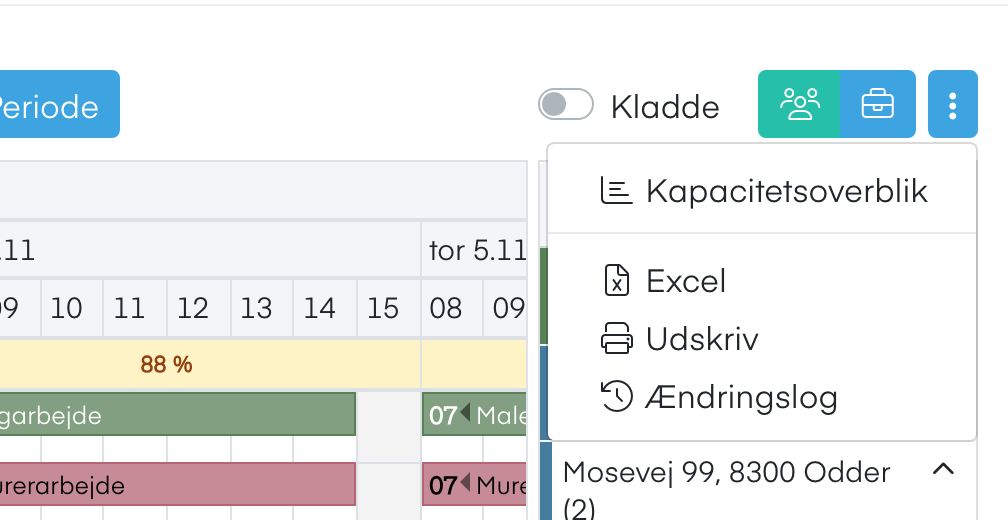
Med Udskriv laver du en PDF over planlægningen i den periode, du ser i kalenderen. Du finder Udskriv under de tre prikker øverst til højre i planlægningskalenderen under Planlægning, sammen med Excel og Ændringslog. Brug udskriften til planlægningsmøder eller til medarbejdere, der gerne vil have planen på papir.
1. Det indeholder udskriften
Periode
Udskriften dækker den periode, kalenderen viser lige nu, fx den uge eller måned, du står på. Perioden står øverst på hver side.
Én oversigt pr. medarbejder
Hver medarbejder med planlægninger i perioden får sin egen tabel med navn og samlet planlagt tid, fx 37t 30m. Hvilke medarbejdere der kommer med, og i hvilken rækkefølge, følger dine filtre og din sortering under Ressourcer i filteret.
Har du valgt ekstra felter under øjet på fanen Ressourcer, fx e-mail eller mobiltelefon, kommer de med under navnet.
Kolonner
- Start og Stop: Dato og klokkeslæt for planlægningen.
- Projekt: Projektets ID og titel.
- Sidste kolonne: Projektets start og stop, leveringsdato, hvis I bruger den, og kundenavn.
Bemærk: Kun planlægninger, der er sat i kraft, kommer med. Kladder bliver ikke udskrevet.
Excel
Under de tre prikker finder du også Excel. Den åbner boksen Udtræk, hvor du vælger Alle ressourcer eller en enkelt medarbejder. I regnearket står datoerne som kolonner, og rækkerne er medarbejdere eller projekter, afhængigt af den visning du har valgt.
Ændringslog
Under de tre prikker finder du også Ændringslog. Den åbner Planlægningslog med de seneste ændringer i planlægningen: hvad der er sket, hvem der gjorde det, og hvornår.
2. Sådan udskriver du planlægningen
1. Åbn planlægningskalenderen
Gå til Planlægning i menuen.
2. Vælg periode
Vælg visning, fx Uge eller Måned, og gå til den ønskede periode med pilene.
3. Afgræns medarbejderne
Brug filteret under Ressourcer, hvis ikke alle medarbejdere skal med.
4. Lav PDF'en
Klik på de tre prikker øverst til højre, og vælg Udskriv. PDF'en åbner i et nyt vindue.
5. Udskriv eller gem
Udskriv eller gem PDF'en fra vinduet.
3. Næste trin
Vil du styre, hvem og hvad der kommer med, så læs Filtrering og søgning.
4. Ofte stillede spørgsmål
Hvorfor mangler en medarbejder i udskriften?
- Medarbejderen har enten ingen planlægninger i perioden eller er sorteret fra af dine filtre under Ressourcer.
Kan jeg udskrive pr. projekt i stedet for pr. medarbejder?
- PDF'en er altid delt op pr. medarbejder. Vil du have et overblik pr. projekt, så vælg visningen Projekter og brug Excel under de tre prikker.
Hvorfor kommer mine kladder ikke med?
- Udskriften viser kun planlægninger, som medarbejderne kan se. Sæt kladden i kraft med Indsæt, og udskriv igen.
Hvor er knapperne Print venlig udgave og Download som Excel blevet af?
- De ligger nu under de tre prikker øverst til højre og hedder Udskriv og Excel.
Hvorfor virker Excel ikke for mig?
- Excel-udtrækket kræver administratorrettigheder. Kontakt jeres administrator, hvis du har brug for det.
Funktionen i Mobilplan
Læs om planlægning i Mobilplan
Se hvad funktionen kan, og prøv Mobilplan gratis i 14 dage.
Har du brug for hjælp?
Vores konsulenter står klar til at guide dig videre.