Vores vidensbase er ny. Indholdet kan indeholde unøjagtigheder. Kontakt os ved spørgsmål.
Introduktion
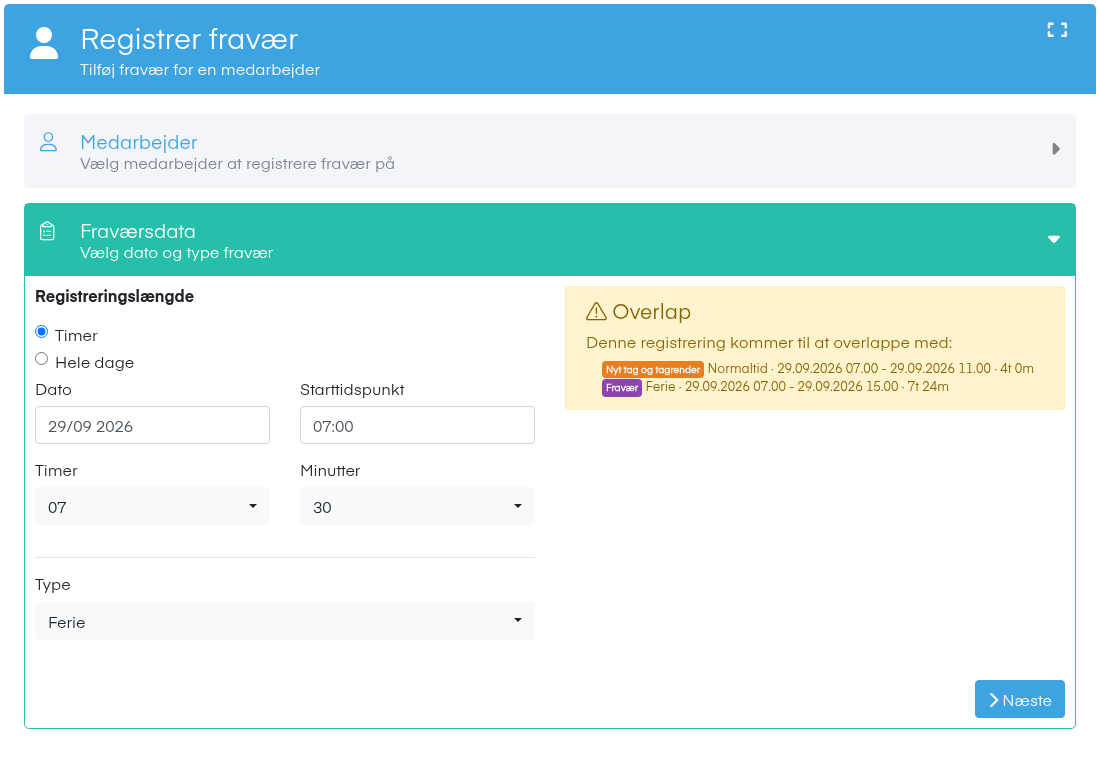
Når du opretter fravær, tjekker Mobilplan med det samme, om medarbejderen allerede har timer eller fravær i perioden. Er der overlap, vises en gul advarsel ved siden af formularen. Advarslen er kun til information, så du kan stadig oprette fraværet.
1. Det tjekker Mobilplan
Tidsregistreringer
Registreringer med start- og sluttid, der ligger i samme tidsrum som fraværet. Registreringer uden klokkeslæt, pauser og timetyper, der er ekskluderet fra timeseddel sum og normtid, tæller ikke med.
Andet fravær
Fravær i samme periode, som afventer eller er godkendt. Det vises med mærket Fravær. Afvist fravær tæller ikke med.
Planlægning
Når du åbner et planlagt fravær, viser Fraværsgodkendelse boksen Planlægningskonflikter med de projekter, medarbejderen er planlagt på i perioden, og tidsrummet Fra og Til.
Bemærk: Planlægningskonflikter kræver, at I har planlægning i Mobilplan.
2. Det ser du i advarslen
Overlap
Advarslen har overskriften Overlap og en liste over de registreringer, der overlapper. For hver registrering ser du projekt, timetype, tidsrum og timer.
Flere medarbejdere
I Planlæg fravær står hver medarbejder for sig. Har en medarbejder flere overlap, klikker du Vis for at se dem.
3. Sådan bruger du overlap-tjekket
1. Start oprettelsen
Gå til Fraværshåndtering, og klik Planlæg fravær eller Registrer fravær.
2. Vælg medarbejder
Vælg medarbejderen eller medarbejderne, og klik Næste.
3. Udfyld fraværsdata
Vælg datoer og Type. Tjekket kører, så snart typen er valgt, og igen hver gang du retter.
4. Læs advarslen
Se, hvad der overlapper, og ret datoerne, hvis fraværet er forkert.
5. Fortsæt
Klik Næste for at gå videre. Advarslen stopper ikke oprettelsen.
4. Næste trin
Læs, hvordan du behandler fraværet bagefter, i Godkendelse.
5. Ofte stillede spørgsmål
Forhindrer overlap-tjekket mig i at oprette fraværet?
- Nej. Det er kun en advarsel. Du bestemmer selv, om du vil fortsætte.
Hvorfor vises en registrering ikke i advarslen?
- Registreringen har ingen start- og sluttid, er en pause, eller timetypen er ekskluderet fra timeseddel sum og normtid.
Hvorfor ser jeg ingen planlægningskonflikter?
- De vises kun på planlagt fravær, og kun hvis I har planlægning. Kontakt support, hvis I vil have planlægning.
Får medarbejderen også en advarsel i appen?
- Ja. Når medarbejderen anmoder om eller registrerer fravær i appen, vises Overlap med linket Vis registreringer. Anmodningen kan stadig sendes.
Funktionen i Mobilplan
Læs om fravær og ferie i Mobilplan
Se hvad funktionen kan, og prøv Mobilplan gratis i 14 dage.
Har du brug for hjælp?
Vores konsulenter står klar til at guide dig videre.