Vores vidensbase er ny. Indholdet kan indeholde unøjagtigheder. Kontakt os ved spørgsmål.
Introduktion
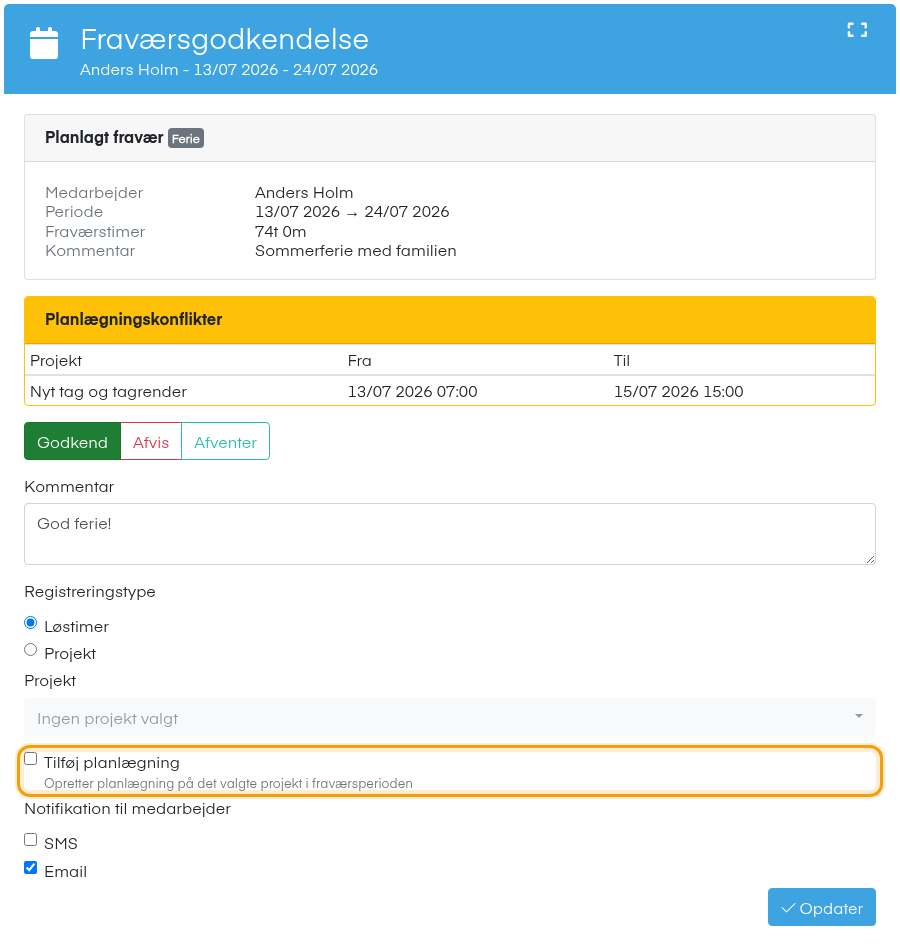
Fravær kommer ikke af sig selv ind i Planlægning. Vil du se fraværet dér, sætter du flueben i Tilføj planlægning, når du godkender eller opretter fraværet. Så oprettes en almindelig planlægning på det projekt, du vælger, og du kan se i Planlægning, at medarbejderen er optaget.
1. Det ser du i Fraværsgodkendelse
Registreringstype
Vælg Projekt for at få valget om planlægning frem. Planlægning kræver altid et projekt, så vælger du Løstimer, forsvinder muligheden.
Projekt
Det projekt, som både fraværstimerne og planlægningen lægges på, fx et internt projekt til ferie.
Tilføj planlægning
Vises når du har valgt et projekt. Opretter planlægning på det valgte projekt i fraværsperioden.
Eksempel: Ferie fra mandag til fredag bliver til én planlægning fra åbningstid mandag til lukketid fredag på projektet.
Planlægningskonflikter
Er fraværet søgt eller planlagt på forhånd, og har medarbejderen allerede planlægning i perioden, vises en advarsel med projekt, fra og til. Du kan stadig godkende, men du skal selv flytte den anden planlægning.
2. Sådan lægger du fravær i planlægningen
1. Åbn fraværet
Gå til Fraværshåndtering og klik på blyanten ud for det fravær, der afventer.
2. Vælg Godkend og Projekt
Vælg Godkend, og vælg Projekt under Registreringstype.
3. Vælg projektet
Vælg projektet i feltet Projekt.
4. Sæt flueben
Sæt flueben i Tilføj planlægning.
5. Gem
Klik Opdater.
3. Næste trin
Vil du vide mere om valget mellem løstimer og projekt, så læs Løstimer eller projekt.
4. Ofte stillede spørgsmål
Hvorfor ser jeg ikke Tilføj planlægning?
- Muligheden kræver, at I har Planlægning, og at du har valgt Projekt og et projekt. Kontakt support, hvis I ikke har Planlægning.
Kan jeg planlægge fravær, når jeg selv opretter det?
- Ja. I Planlæg fravær og Registrer fravær kan du i trinnet Projekt sætte flueben i Tilføj planlægning for medarbejderne i det valgte interval. Planlægningen oprettes, når du afslutter guiden.
Kommer fravær fra appen i planlægningen?
- Først når fraværet bliver godkendt med Tilføj planlægning. Mobilplan husker dit valg for hver fraværstype og foreslår det næste gang.
Hvad sker der med planlægningen, hvis fraværet slettes?
- Sletter du fraværet med Slet fravær, fjernes planlægningen også.
Kan jeg ændre perioden, når fraværet er godkendt?
- Nej, et godkendt fravær kan ikke rettes. Slet fraværet og opret det igen med den rigtige periode.
Funktionen i Mobilplan
Læs om fravær og ferie i Mobilplan
Se hvad funktionen kan, og prøv Mobilplan gratis i 14 dage.
Har du brug for hjælp?
Vores konsulenter står klar til at guide dig videre.