Vores vidensbase er ny. Indholdet kan indeholde unøjagtigheder. Kontakt os ved spørgsmål.
Introduktion
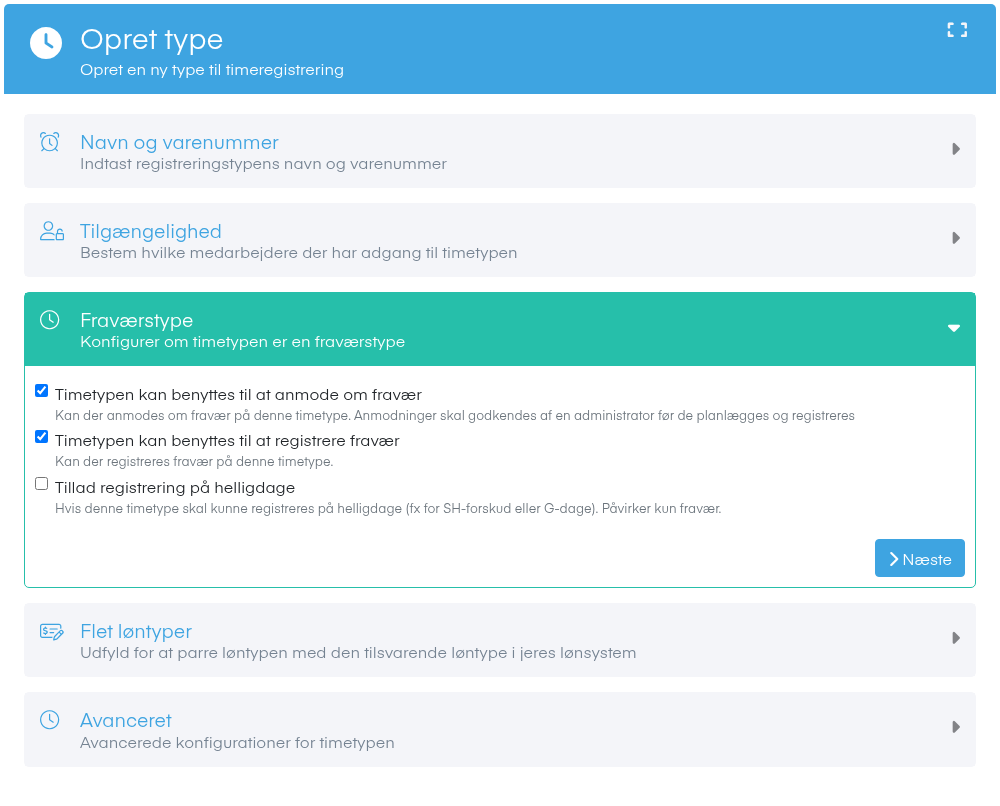
I Mobilplan er en fraværstype en almindelig timetype, som er markeret som fravær, fx Ferie, Sygdom eller Afspadsering. Du sætter det op under Indstillinger > Timetyper i trinnet Fraværstype. Indstillingen afgør, om typen kan søges på forhånd, registreres bagefter eller begge dele.
1. Indstillinger i trinnet Fraværstype
Timetypen kan benyttes til at anmode om fravær
Typen kan vælges, når medarbejderen bruger Anmod fravær i appen, og når du bruger Planlæg fravær i administrationen. Fraværet skal godkendes, før timerne registreres.
Eksempel: Ferie, Afspadsering eller Barsel.
Timetypen kan benyttes til at registrere fravær
Typen kan vælges, når medarbejderen bruger Registrer fravær i appen, og når du bruger Registrer fravær i administrationen. Bruges til fravær, der meldes, når det sker.
Eksempel: Sygdom eller Barns første sygedag.
Tillad registrering på helligdage
Vises, når mindst én af de to ovenstående er valgt. Normalt giver helligdage ingen fraværstimer. Sæt flueben, hvis typen også skal kunne bruges på helligdage.
Bemærk: En timetype kan godt have begge fraværsvalg slået til. Har den ingen af dem, er det en almindelig timetype til arbejdstid.
2. Sådan opretter du en fraværstype
1. Gå til timetyperne
Gå til Indstillinger > Timetyper og klik Opret type, eller åbn en eksisterende timetype.
2. Udfyld navn og varenummer
Giv typen et navn, som medarbejderne forstår, fx Ferie.
3. Vælg tilgængelighed
Vælg Tilgængelig for alle medarbejdere eller kun udvalgte medarbejdere og grupper.
4. Vælg fraværstype
Sæt flueben ved anmode, registrere eller begge i trinnet Fraværstype.
5. Afslut guiden
Gå videre gennem de sidste trin, fx løntype, og gem timetypen.
3. Næste trin
Når fraværstyperne er på plads, kan du lægge fravær ind for medarbejderne. Læs hvordan i Opret fravær.
4. Ofte stillede spørgsmål
Hvorfor kan jeg ikke se trinnet Fraværstype?
- Trinnet vises kun, hvis I har Fraværshåndtering. Det er et tilvalg, så kontakt support, hvis I vil have det aktiveret.
Hvor mange timer giver en fraværsdag?
- Det samme som medarbejderens arbejdstid den dag ifølge arbejdstidsplanen. Har medarbejderen ingen arbejdstidsplan, bruges virksomhedens åbningstider. Dage uden arbejdstid giver ingen timer.
Hvorfor kan en medarbejder ikke se en fraværstype i appen?
- Tjek at typen har det rigtige fraværsvalg, og at medarbejderen har adgang til den under tilgængelighed.
Kan medarbejderne se en feriesaldo?
- Nej. Fraværshåndtering holder ikke styr på en ferie- eller afspadseringssaldo.
Hvordan kommer fraværet med i lønnen?
- Fraværet bliver til timer med fraværstypens timetype. Har I integration til et lønsystem, kobler du timetypen til den rigtige løntype i trinnet Flet løntyper.
Funktionen i Mobilplan
Læs om fravær og ferie i Mobilplan
Se hvad funktionen kan, og prøv Mobilplan gratis i 14 dage.
Har du brug for hjælp?
Vores konsulenter står klar til at guide dig videre.