Vores vidensbase er ny. Indholdet kan indeholde unøjagtigheder. Kontakt os ved spørgsmål.
Introduktion
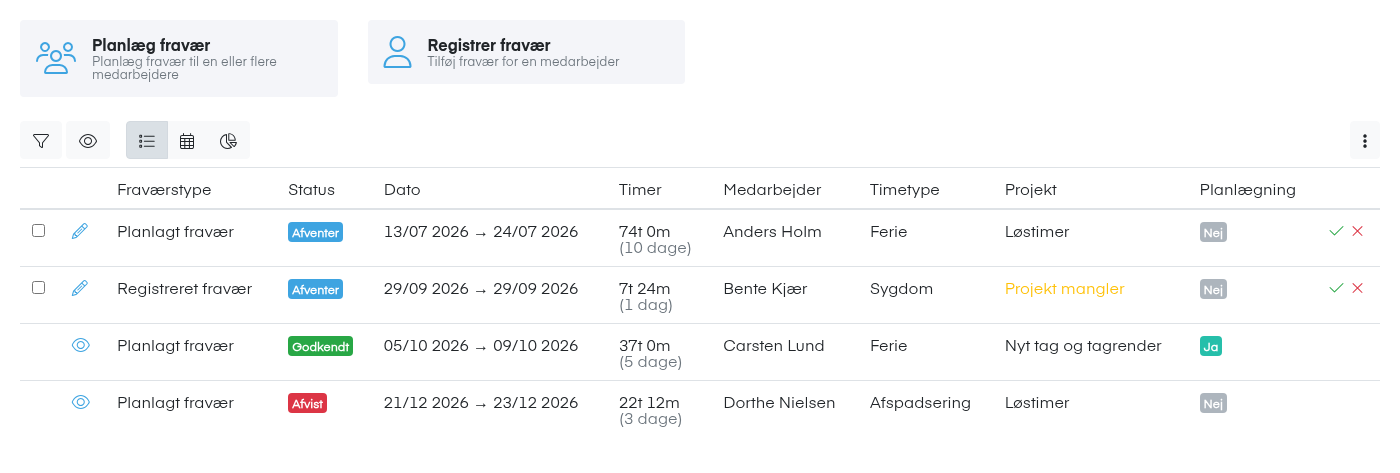
Fraværshåndtering samler alt fravær for jeres medarbejdere i én liste, både fravær der er planlagt på forhånd, og fravær der er registreret bagefter. Du finder den under Fraværshåndtering i menuen. Her ser du hurtigt, hvad der venter på godkendelse, og hvad der allerede er behandlet.
1. Kolonner i listen
Fraværstype
Viser om fraværet er Planlagt fravær (lagt ind eller søgt på forhånd) eller Registreret fravær (meldt, efter det er sket).
Status
Afventer, Godkendt eller Afvist. Afventende fravær står som standard øverst i listen.
Dato
Fraværets periode, fx 14/07 2026 til 25/07 2026.
Timer
Antal fraværstimer beregnet ud fra medarbejderens arbejdstidsplan, med antal dage i parentes. Weekender, fridage og helligdage tæller ikke med.
Medarbejder og Timetype
Hvem fraværet gælder, og hvilken slags fravær det er, fx Ferie eller Sygdom.
Projekt og Planlægning
Hvilket projekt fraværstimerne registreres på, og om fraværet lægges ind i planlægningen. For afventende fravær viser kolonnerne det, der forventes at ske ved godkendelse. Står der Projekt mangler, skal fraværet åbnes og godkendes manuelt.
Bemærk: Via øje-ikonet kan du vise flere kolonner, fx Oprettet af, Godkendt/Afvist af, Medarbejdergodkender, Mærkat og Løngruppe.
2. Sådan finder og eksporterer du fravær
1. Åbn Fraværshåndtering
Gå til Fraværshåndtering i menuen.
2. Filtrer listen
Klik på tragt-ikonet og vælg fx Status eller Fraværsdato. Du kan også filtrere på medarbejder, timetype og mærkat.
3. Gem filteret (valgfrit)
Klik Gem filter i filtervinduet, så filteret ligger som en fane over listen næste gang.
4. Skift visning
Brug ikonerne øverst til højre til at skifte mellem liste, kalender og statistik.
5. Eksporter til Excel
Klik på de tre prikker og vælg Excel. Eksporten følger dine filtre og de kolonner, du viser.
6. Åbn et fravær
Klik på blyanten ud for et afventende fravær, eller på øjet ud for et behandlet, for at se detaljerne.
3. Næste trin
Skal du selv lægge fravær ind for en medarbejder, så læs videre i Opret fravær.
4. Ofte stillede spørgsmål
Hvad er forskellen på Fraværstype og Timetype?
- Fraværstype fortæller, om fraværet er planlagt på forhånd eller registreret bagefter. Timetypen er selve fraværet, fx Ferie eller Sygdom.
Hvad viser kalenderen og statistikken?
- Kalenderen viser fraværet pr. medarbejder, farvet efter om det er godkendt, afventer eller er afvist. Statistikken viser blandt andet fraværsdage pr. måned, fordeling pr. timetype og de medarbejdere, der har mest fravær. Begge følger de filtre, du har sat.
Hvorfor kan jeg ikke se alle medarbejderes fravær?
- Har du tilpassede rettigheder, ser du kun fravær for de medarbejdere, du er medarbejdergodkender for eller dækker for som stedfortræder, eller som hører til din afdeling. Kontakt en administrator, hvis du mangler nogen.
Hvorfor står der 0 timer på et fravær?
- Timerne beregnes ud fra medarbejderens arbejdstidsplan. Falder hele perioden på fridage eller helligdage, bliver der ingen timer. Tjek medarbejderens arbejdstidsplan.
Hvorfor ser jeg ikke Fraværshåndtering i menuen?
- Fraværshåndtering er et tilvalg og kræver rettighed til modulet. Kontakt support, hvis I vil have det aktiveret.
Funktionen i Mobilplan
Læs om fravær og ferie i Mobilplan
Se hvad funktionen kan, og prøv Mobilplan gratis i 14 dage.
Har du brug for hjælp?
Vores konsulenter står klar til at guide dig videre.