Vores vidensbase er ny. Indholdet kan indeholde unøjagtigheder. Kontakt os ved spørgsmål.
Introduktion
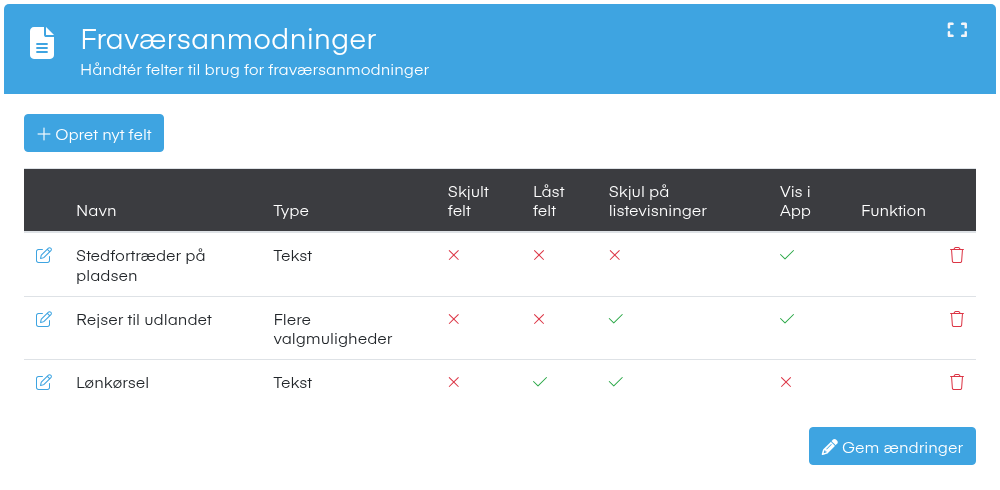
Med egne datafelter kan I tilføje ekstra felter til fravær, fx kontaktperson under ferien eller en intern bemærkning. Felterne opretter du under Datafelter, og de vises, når fravær oprettes i administrationen, og hvis du vælger det, også når medarbejderen søger eller registrerer fravær i appen.
1. Egenskaber for et felt
Type
Vælg hvilken slags data feltet skal indeholde, fx Tekst, Flere linjer tekst, Dato, Ja / Nej eller Flere valgmuligheder.
Bemærk: Feltets type kan ikke redigeres efterfølgende.
Skjult felt
Feltet vises ikke i administrationens formularer.
Låst felt
Feltet kan ses, men ikke rettes. Det gælder både i administrationen og i appen.
Skjul på listevisninger
Feltet kan ikke vælges som kolonne i listen i Fraværshåndtering.
Vis i App
Feltet vises for medarbejderen, når der søges eller registreres fravær i appen, og når fraværet åbnes.
2. Sådan opretter du et felt
1. Åbn Datafelter
Gå til Indstillinger, Datafelter, og klik Fraværsanmodninger.
2. Opret feltet
Klik Opret nyt felt.
3. Giv feltet et navn
Skriv et navn og evt. en beskrivelse af, hvad feltet bruges til. Klik Næste.
4. Vælg egenskaber
Sæt flueben ved de egenskaber, feltet skal have, fx Vis i App. Klik Næste.
5. Vælg type
Vælg feltets type, og afslut guiden.
3. Næste trin
Se hvordan felterne ser ud for medarbejderen i Anmod om fravær.
4. Ofte stillede spørgsmål
Hvorfor ser jeg ikke Fraværsanmodninger under Datafelter?
- Knappen vises kun, når I har Fraværshåndtering. Kontakt support, hvis I vil have det aktiveret.
Hvor kan godkenderen se, hvad medarbejderen har skrevet?
- Felterne vises i Fraværsgodkendelse, når fraværet åbnes. I listen i Fraværshåndtering kan felterne vælges som kolonner, bruges i filteret og komme med i Excel-udtrækket.
Kan jeg gøre et felt obligatorisk?
- Nej, felter på fravær kan ikke gøres obligatoriske.
Kan et felt kun vises for én fraværstype?
- Nej, felterne vises for alle fraværstyper.
Funktionen i Mobilplan
Læs om fravær og ferie i Mobilplan
Se hvad funktionen kan, og prøv Mobilplan gratis i 14 dage.
Har du brug for hjælp?
Vores konsulenter står klar til at guide dig videre.