Vores vidensbase er ny. Indholdet kan indeholde unøjagtigheder. Kontakt os ved spørgsmål.
Introduktion
Mobilplan kan give medarbejderen besked, når du opretter, godkender eller afviser et fravær. Du vælger selv, om beskeden skal sendes, og hvordan. Kontoret og godkenderne kan også få besked om nye og ventende anmodninger.
1. Besked til medarbejderen
Når du opretter fravær
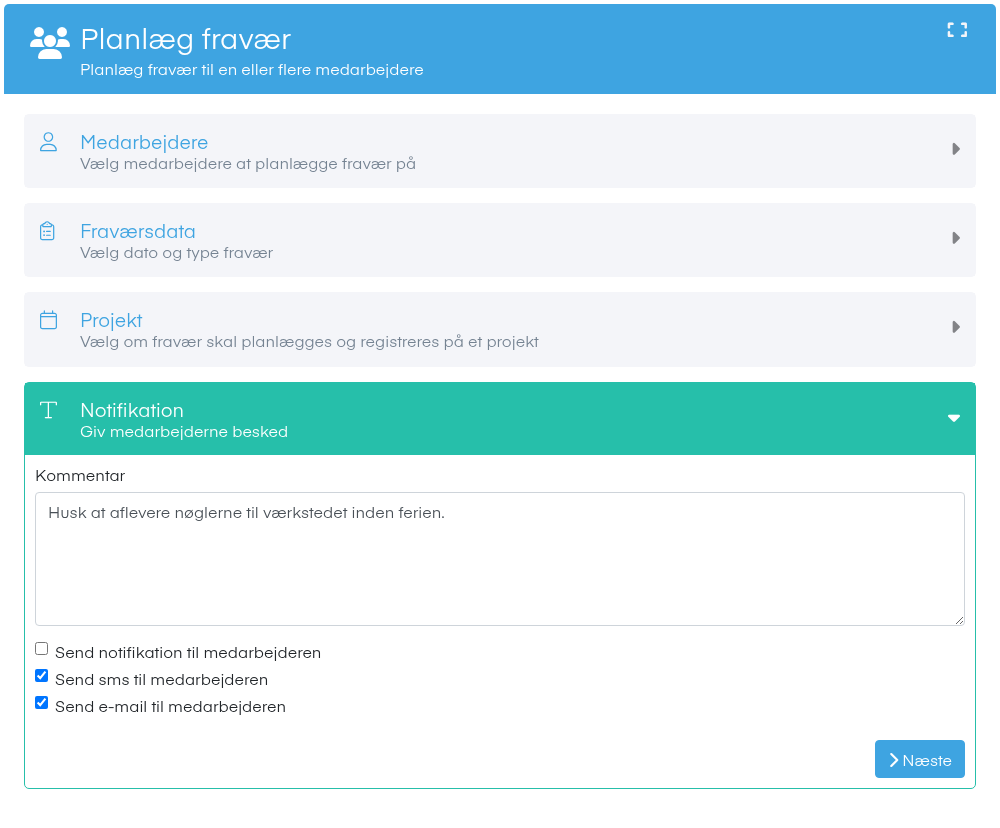
Sidste trin i Planlæg fravær og Registrer fravær hedder Notifikation. Her skriver du en kommentar og vælger mellem Send notifikation til medarbejderen, Send sms til medarbejderen og Send e-mail til medarbejderen. Beskeden fortæller, at der er tilføjet fravær i perioden.
Bemærk: I Registrer fravær skal kommentaren udfyldes, hvis du sender besked.
Når du godkender eller afviser
I Fraværsgodkendelse kan du under Notifikation til medarbejder vælge SMS og Email. Beskeden fortæller periode og ny status. Din kommentar kan medarbejderen se under fraværet i appen.
Når du godkender flere på én gang
Når du bruger Godkend valgte, kan du vælge SMS og Email under Notifikation til medarbejdere. Hurtig godkendelse, Hurtig afvisning og Afvis valgte sender ingen besked.
2. Besked til kontoret og godkenderne
E-mail til kontoret
Når en medarbejder anmoder om fravær i appen, eller retter eller sletter en anmodning, kan der sendes en e-mail til en fast adresse på kontoret. Adressen sættes op af Mobilplans support.
Påmindelse til godkendere
Under Indstillinger, Generelt og Påmindelser kan du oprette påmindelsen Godkender - Mangler godkendelse af fravær. Den sendes på et fast tidspunkt til de medarbejdergodkendere, der har fravær, som venter, og til deres aktive stedfortrædere.
3. Sådan giver du besked, når du godkender
1. Åbn fraværet
Gå til Fraværshåndtering, og klik på blyanten ud for fraværet.
2. Vælg status
Vælg Godkend eller Afvis.
3. Skriv en kommentar
Skriv evt. en kommentar til medarbejderen.
4. Vælg beskedtype
Sæt flueben i SMS eller Email under Notifikation til medarbejder.
5. Gem
Klik Opdater. Beskeden bliver sendt med det samme.
4. Næste trin
Læs, hvem der godkender fraværet, i Medarbejdergodkender.
5. Ofte stillede spørgsmål
Hvorfor fik medarbejderen ingen besked, da jeg godkendte?
- Der sendes kun besked, hvis du har sat flueben i SMS eller Email. Hurtig godkendelse fra listen sender aldrig besked.
Hvorfor fik medarbejderen ingen SMS eller e-mail?
- Tjek, at medarbejderen har et mobilnummer eller en e-mailadresse under Medarbejdere.
Hvorfor får kontoret ingen e-mail, når en medarbejder anmoder om fravær?
- E-mailadressen til kontoret er ikke sat op. Kontakt support.
Hvorfor kan jeg ikke vælge påmindelsen til godkendere?
- Påmindelsen kræver tilvalget Flergodkendere. Kontakt support, hvis I vil have det.
Kommer notifikationen frem i appen?
- Vælg SMS eller e-mail, hvis du vil være sikker på, at medarbejderen får beskeden.
Funktionen i Mobilplan
Læs om fravær og ferie i Mobilplan
Se hvad funktionen kan, og prøv Mobilplan gratis i 14 dage.
Har du brug for hjælp?
Vores konsulenter står klar til at guide dig videre.