Vores vidensbase er ny. Indholdet kan indeholde unøjagtigheder. Kontakt os ved spørgsmål.
Introduktion
Når en medarbejder søger om eller registrerer fravær i appen, står det som Afventer i Fraværshåndtering. Du åbner fraværet, tager stilling og godkender eller afviser det. Når du godkender, kommer fraværstimerne på medarbejderens timeseddel.
1. Det ser du i Fraværsgodkendelse
Oversigten
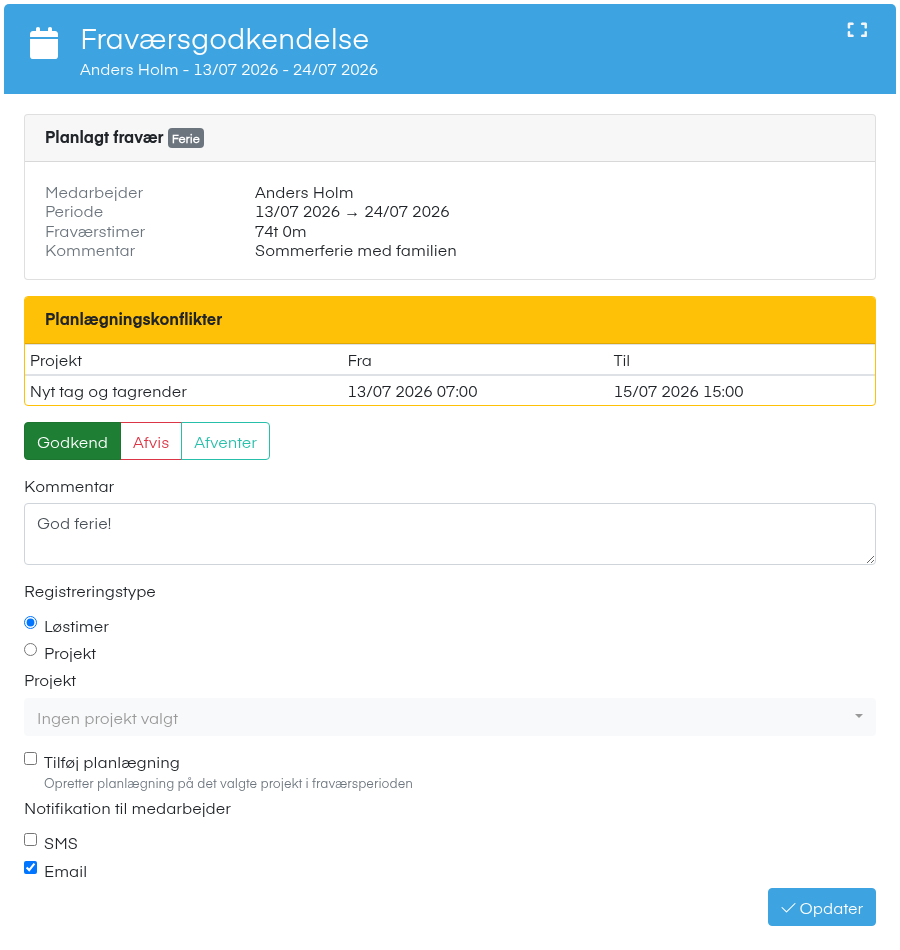
Øverst står om det er Planlagt fravær eller Registreret fravær, og timetypen. Derunder ser du Medarbejder, Periode, Fraværstimer og medarbejderens Kommentar.
Planlægningskonflikter
Er medarbejderen allerede planlagt på andre projekter i perioden, vises de her med projekt og tidsrum. Det vises kun for planlagt fravær og kun hvis I bruger planlægning.
Godkend, Afvis eller Afventer
Godkend er valgt på forhånd. Vælg Afvis, hvis fraværet ikke kan bevilges.
Kommentar
Dit svar til medarbejderen. Medarbejderen kan se kommentaren ved fraværet i appen.
Registreringstype og Projekt
Vælg om timerne skal registreres som Løstimer eller på et Projekt. Vælger du et projekt og bruger I planlægning, kan du sætte flueben i Tilføj planlægning, som opretter planlægning på projektet i fraværsperioden.
Notifikation til medarbejder
Sæt flueben ved SMS eller Email, hvis medarbejderen skal have besked om afgørelsen.
2. Sådan godkender du et fravær
1. Åbn fraværet
Gå til Fraværshåndtering og klik på blyanten ud for et fravær med status Afventer.
2. Vælg afgørelse
Vælg Godkend eller Afvis, og skriv evt. en kommentar.
3. Vælg hvor timerne skal registreres
Vælg Løstimer eller Projekt, og vælg projektet.
4. Giv besked
Vælg om medarbejderen skal have besked via sms eller e-mail.
5. Gem afgørelsen
Klik Opdater.
Flere på én gang
Sæt flueben ved flere afventende fravær, og klik Godkend valgte eller Afvis valgte. Godkender du, grupperes fraværet efter timetype, så du kan vælge projekt for hver gruppe.
Bemærk: Det grønne flueben og det røde kryds i hver række er hurtig godkendelse og hurtig afvisning. Hurtig godkendelse bruger de valg, du sidst gjorde for samme type fravær, og bliver først aktiv, når du har godkendt ét fravær af typen på den almindelige måde.
3. Næste trin
Hvilke typer fravær medarbejderne kan vælge imellem, styres af jeres timetyper. Læs mere i Fraværstyper.
4. Ofte stillede spørgsmål
Kan jeg rette et fravær, der allerede er godkendt?
- Nej. Et behandlet fravær kan kun ses eller slettes med Slet fravær. Opret det derefter igen med de rigtige datoer. Er timerne allerede sendt til løn, bliver du spurgt, før de tilbageføres ved næste løneksport.
Hvad sker der, når jeg afviser et fravær?
- Fraværet får status Afvist, og eventuelle timer, der var oprettet for det, fjernes fra timesedlen. Medarbejderen kan se afgørelsen og din kommentar i appen.
Hvem kan godkende fravær?
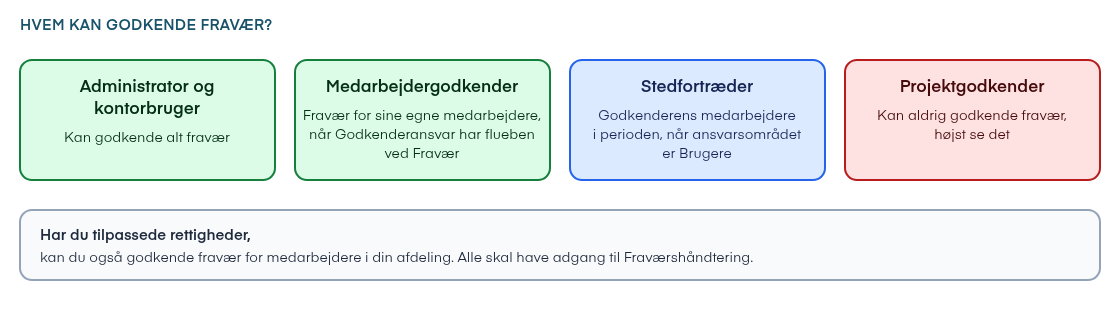
- Administratorer og kontorbrugere kan godkende alt fravær. Brugere med tilpassede rettigheder kan kun godkende fravær for de medarbejdere, de er medarbejdergodkender for, som hører til deres afdeling, eller som de dækker for som stedfortræder. En projektgodkender kan ikke godkende fravær.
Hvorfor er det grønne flueben gråt?
- Enten er der endnu ikke godkendt et fravær af samme type på den almindelige måde, eller også har du ikke adgang til at behandle netop det fravær. Hold musen over ikonet for at se årsagen.
Kan jeg også godkende fravær i Godkend registreringer?
- Ja. Afventende fravær vises også i Godkend registreringer, læs mere i Fraværsanmodning i godkend registreringer.
Funktionen i Mobilplan
Læs om fravær og ferie i Mobilplan
Se hvad funktionen kan, og prøv Mobilplan gratis i 14 dage.
Har du brug for hjælp?
Vores konsulenter står klar til at guide dig videre.