Vores vidensbase er ny. Indholdet kan indeholde unøjagtigheder. Kontakt os ved spørgsmål.
Introduktion
Når et fravær bliver oprettet eller godkendt, laver Mobilplan selv tidsregistreringerne for fraværet. Du skal altså ikke taste ferie- eller sygetimer ind dag for dag. Registreringerne bygger på medarbejderens arbejdstid og kommer med i timesedler og løn som alle andre timer.
1. Sådan ser registreringerne ud
Én registrering pr. arbejdsdag
For hver dag i fraværsperioden, hvor medarbejderen har arbejdstid, oprettes én registrering på fraværets timetype. Dage uden arbejdstid, fx weekender, springes over.
Timer og tidspunkt
Hver registrering får dagens timer og samme start- og sluttidspunkt som arbejdsdagen i medarbejderens arbejdstidstabel. Vælger du Timer i Registrer fravær, registreres præcis det antal timer og minutter, du angiver. Læs mere i Fraværsberegning.
Helligdage
Helligdage springes over. Har timetypen Tillad registrering på helligdage slået til, bliver helligdagen registreret alligevel.
Kommentar
Registreringerne får kommentaren "Fravær" eller "Fravær:" efterfulgt af kommentaren på fraværet.
Løstimer eller projekt
Timerne registreres enten som løstimer eller på et projekt, alt efter hvad der er valgt, da fraværet blev oprettet eller godkendt.
Bemærk: Medarbejderen kan ikke rette fraværets registreringer i appen.
2. Hvornår oprettes registreringerne?
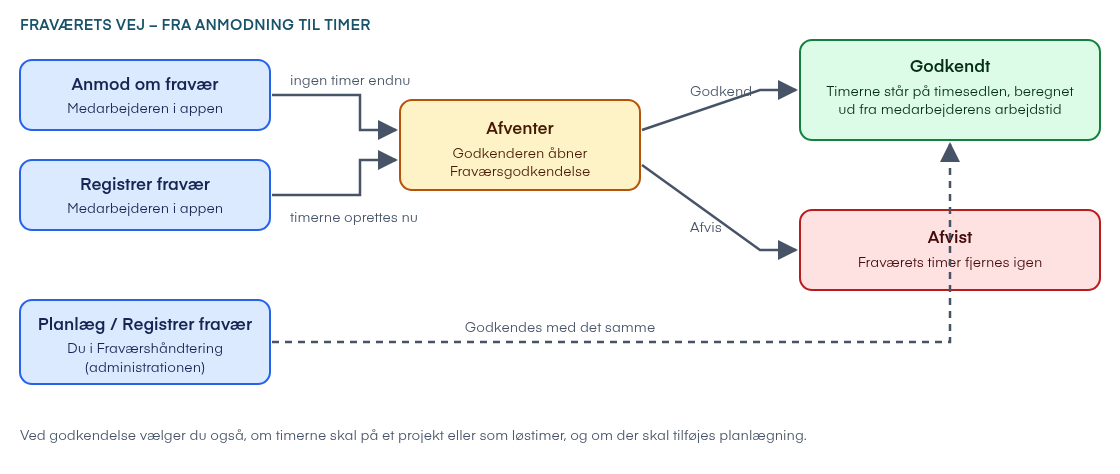
- Anmod om fravær i appen: Registreringerne oprettes, når fraværet bliver godkendt.
- Registrer fravær i appen: Registreringerne oprettes med det samme og afventer godkendelse.
- Planlæg fravær og Registrer fravær i administrationen: Registreringerne oprettes og godkendes med det samme.
3. Sådan godkender du fravær, så timerne bliver registreret
1. Åbn fraværshåndtering
Gå til Konto og vælg Fraværshåndtering.
2. Åbn fraværet
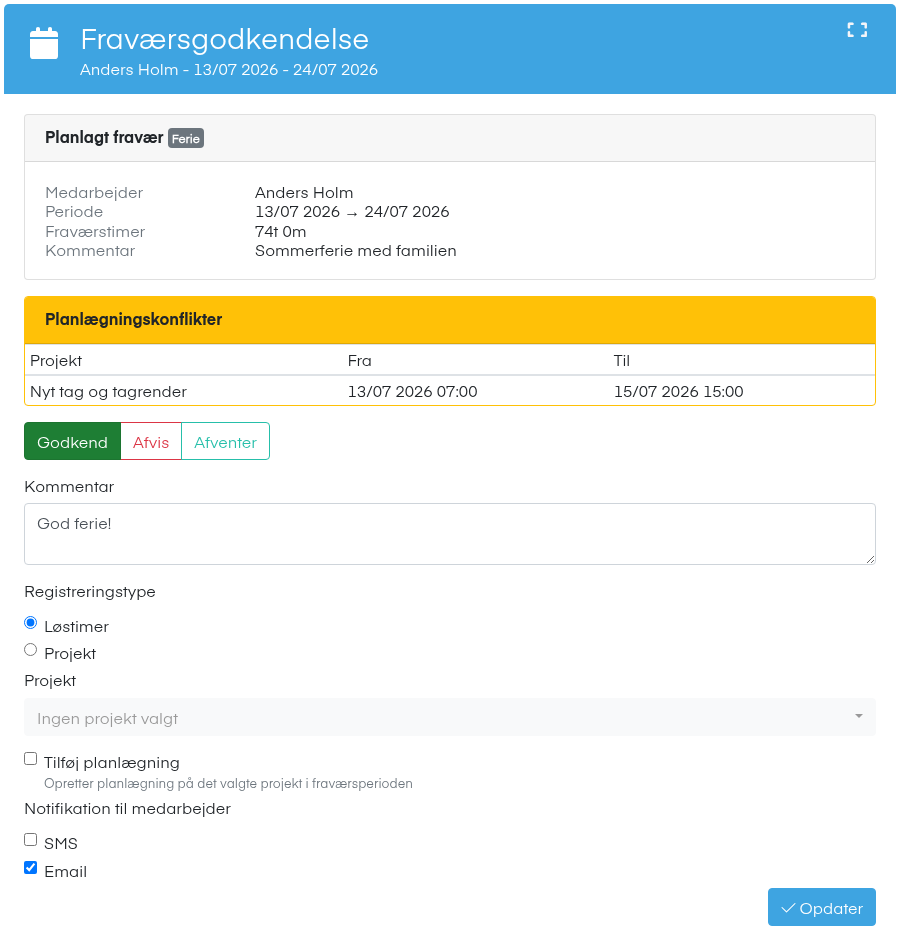
Klik på blyanten ud for fraværet. Nu åbner Fraværsgodkendelse.
3. Vælg Godkend
Tjek Fraværstimer, og vælg Godkend.
4. Vælg registreringstype
Vælg Løstimer eller Projekt, og vælg projektet, hvis timerne skal på et projekt.
5. Gem
Klik Opdater. Registreringerne bliver oprettet eller godkendt.
4. Næste trin
Se hvordan antallet af fraværstimer bliver regnet ud i Fraværsberegning.
5. Ofte stillede spørgsmål
Hvad sker der med registreringerne, hvis jeg afviser fraværet?
- Registreringer, der allerede var oprettet for fraværet, bliver fjernet, når du afviser det.
Kan jeg rette en enkelt dag i et fravær?
- Nej. Et fravær godkendes og slettes altid for hele perioden. Slet fraværet, og opret det igen med de rigtige dage.
Hvad sker der, hvis timerne allerede er sendt til løn?
- Når du klikker Slet fravær, bliver du spurgt, om du vil fortsætte. Siger du ja, tilbageføres timerne ved næste løneksport, og fraværet slettes.
Hvorfor blev der ikke registreret timer på en bestemt dag?
- Dagen har ingen arbejdstid i medarbejderens arbejdstidstabel, eller den er en helligdag. Tjek arbejdstidstabellen under Indstillinger og Arbejdstid.
Skal fravær, som jeg selv opretter, godkendes bagefter?
- Nej. Fravær, du opretter under Fraværshåndtering, bliver godkendt med det samme. Står det alligevel som Afventer, kan du åbne det og godkende det.
Funktionen i Mobilplan
Læs om fravær og ferie i Mobilplan
Se hvad funktionen kan, og prøv Mobilplan gratis i 14 dage.
Har du brug for hjælp?
Vores konsulenter står klar til at guide dig videre.